Эвотор личный кабинет: вход и регистрация
5 марта 2021
Смарт-терминалы Эвотор обладают большим количеством функций. Однако для того, чтобы ими пользоваться без ограничений, предпринимателю нужно освоить личный кабинет Эвотор. О том, какие возможности это даёт, как зарегистрироваться и авторизоваться, вы можете узнать из этой статьи.
Содержание
Бесплатная консультация от специалиста Эвотор
Бесплатная консультация специалиста
8 (800) 700 50 85
Возможности личного кабинета владельца кассы Эвотор
После того, как предприниматель подобрал подходящую модель смарт-терминала, он может получить в ЛК Эвотор следующие возможности:
- Контроль сотрудников и их эффективности.
- Аналитика эффективности организации, продаж тех или иных товаров и так далее.
- Удалённый контроль работы умных ККМ через личный кабинет Эвотор.
Благодаря возможностям аналитики и контроля бизнеса предприниматель может увеличить выручку и оптимизировать деятельность организации. Разобраться в личном кабинете можно самостоятельно, либо приобрести бесплатную услугу по обучению личному кабинету Эвотор
Расскажем о возможностях ЛК Эвотор
Бесплатная консультация специалиста
8 (800) 700 50 85
Регистрация в личном кабинете Эвотор
Вход в личный кабинет кассы Эвотор доступен через браузер и приложение для телефона. Для регистрации пользователю нужно:
- Открыть официальный сайт.
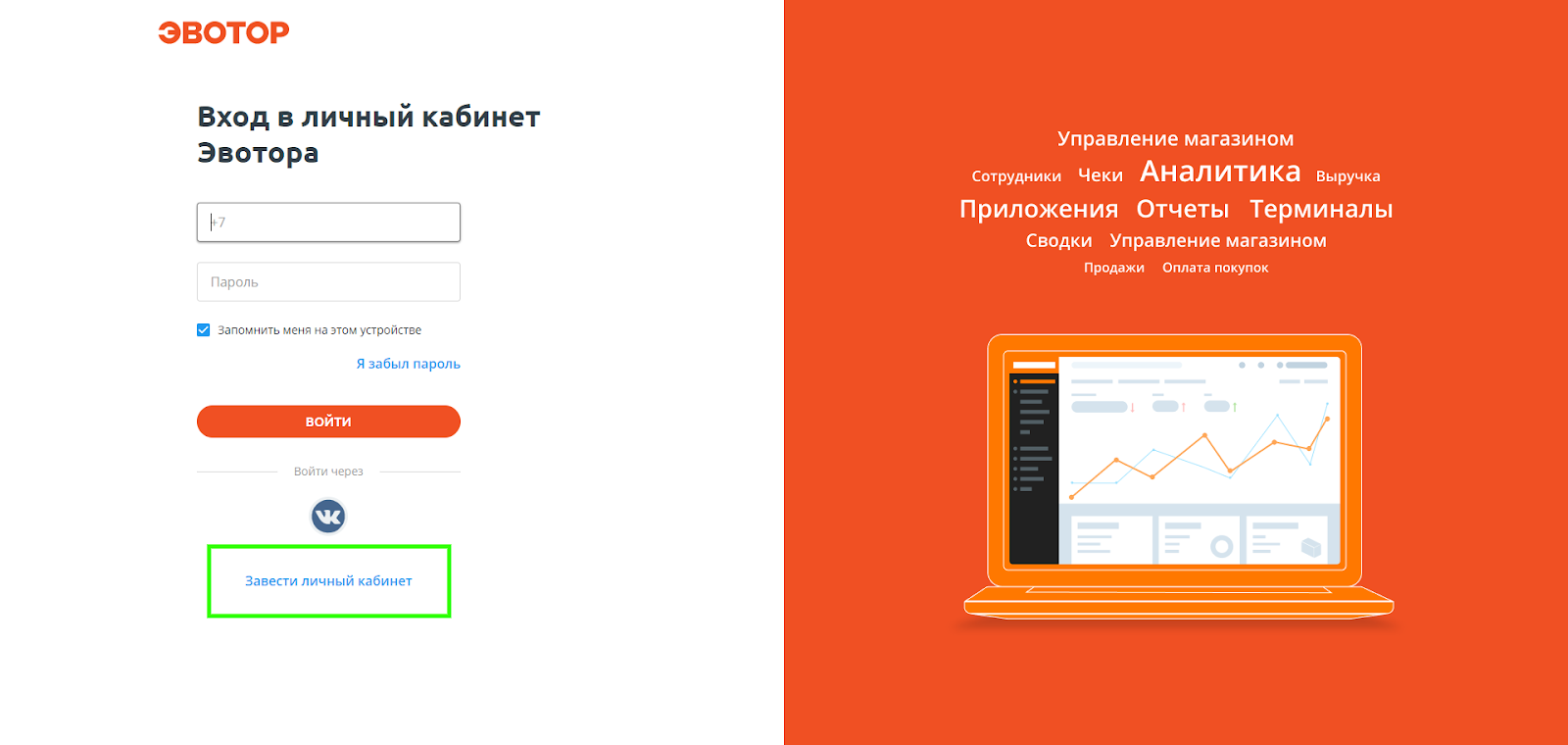
- Нажать на «Личный кабинет» в правом верхнем углу страницы.

- Выбрать «Завести личный кабинет».

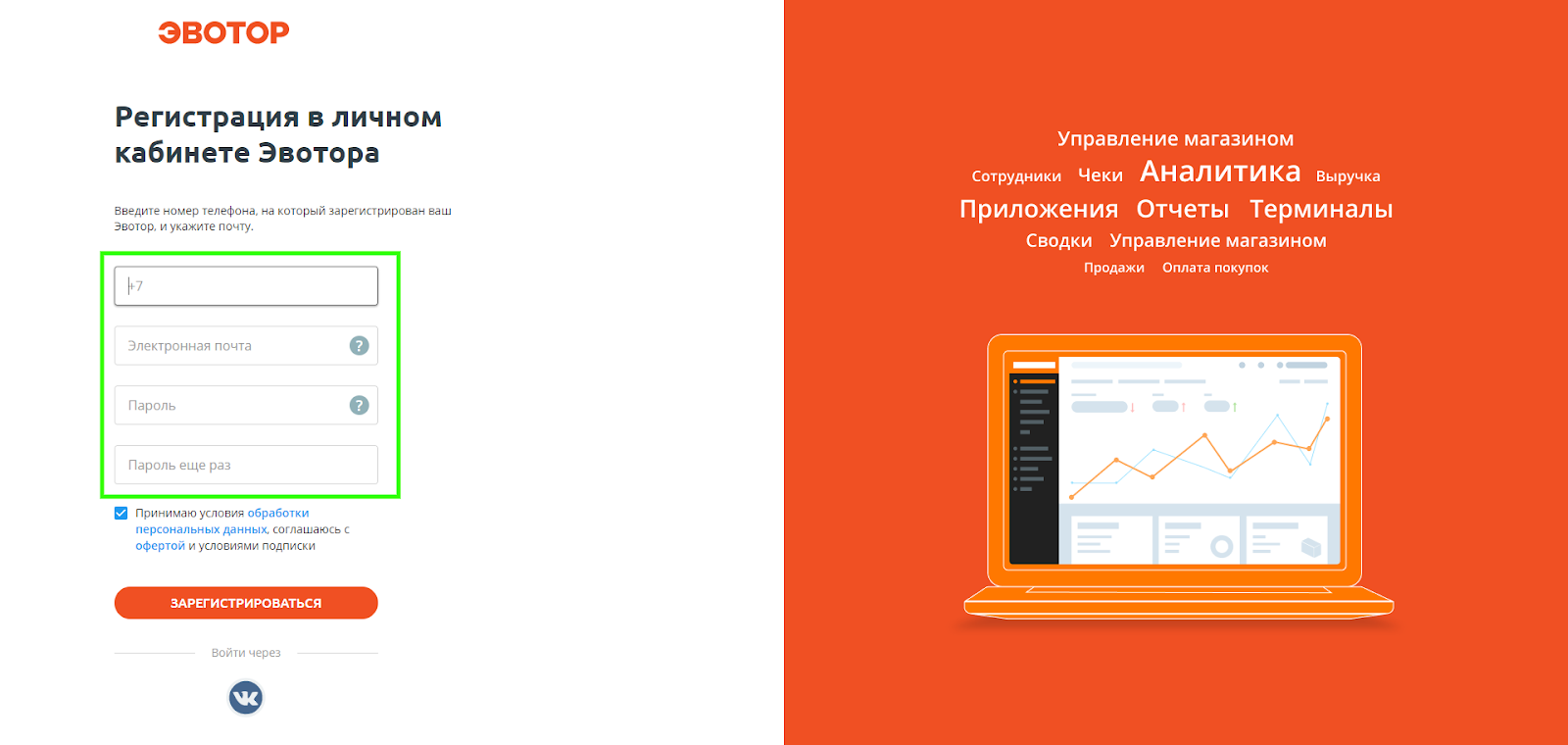
- Указать информацию о себе:
- номер телефона, на который была зарегистрирована ККМ;
- электронную почту;
- пароль.
- Прочитать публичную оферту и согласиться с её условиями, поставив галочку.
- Проверить правильность оставленной информации и нажать «Зарегистрироваться».

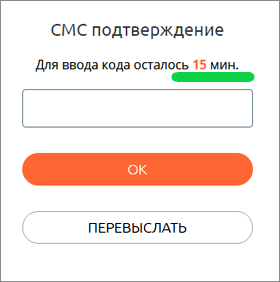
- Ввести код из СМС, которое было отправлено на телефон, указанный в четвёртом пункте. В случае, если ничего не пришло, можно заменить номер или обновить код.

- Жмём по «Открыть личный кабинет» и авторизуемся.

Регистрация в ЛК Эвотор за 20 минут
Бесплатная консультация специалиста
8 (800) 700 50 85
Эвотор: вход в личный кабинет кассы
Войти в личный кабинет Эвотор можно по номеру телефона или учётной записи ВКонтакте. Второй способ недоступен при первой авторизации. Итак, зайти в ЛК можно таким образом:
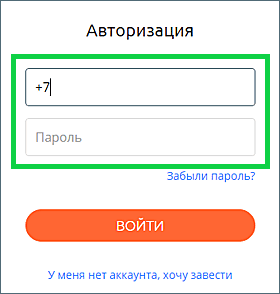
- Снова открываем официальный сайт и жмём по «Личный кабинет».
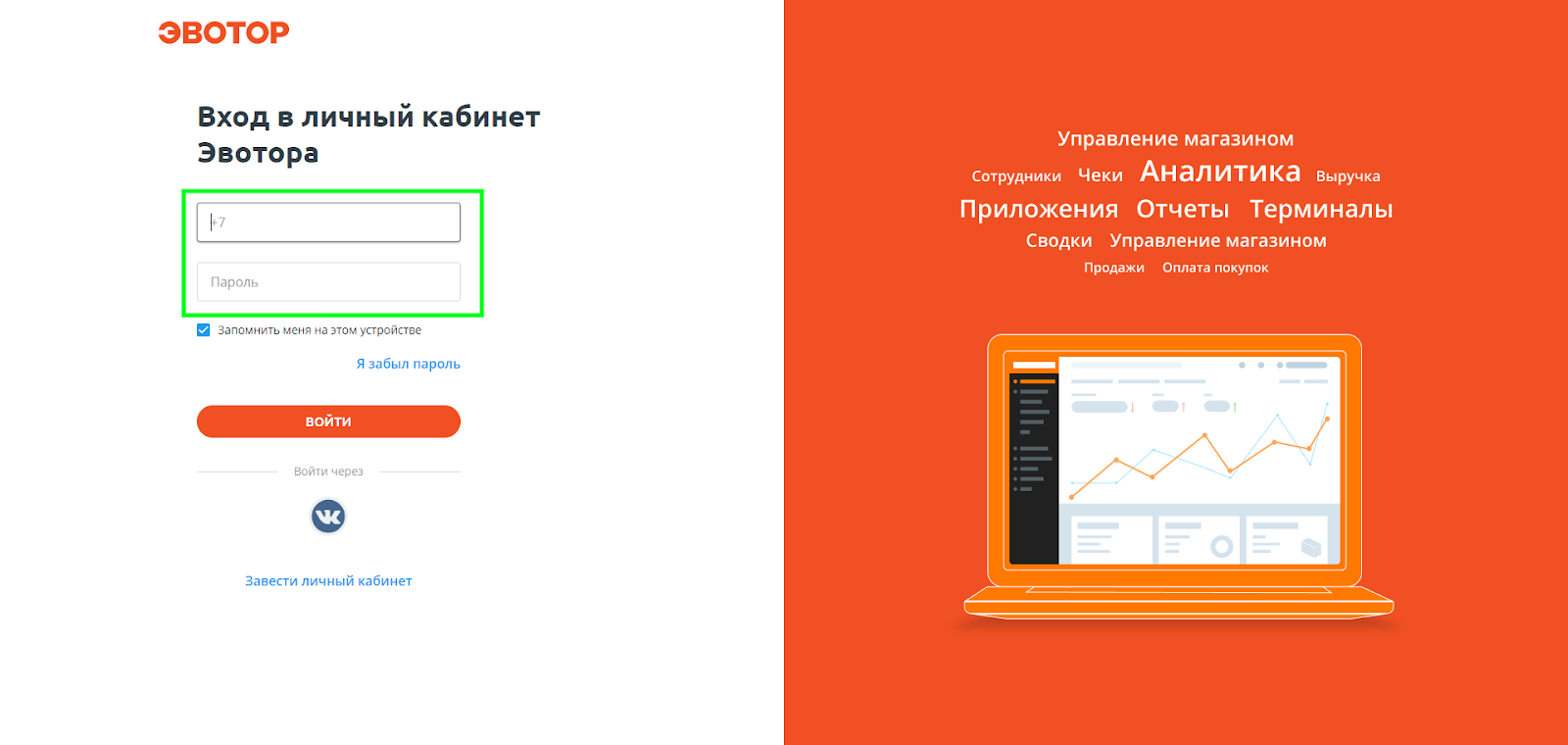
- В открывшуюся форму вводим номер телефона и пароль, которые указывали при регистрации.
- Жмём «Войти». Чтобы не указывать логин и пароль каждый раз, можете поставить галочку рядом с «Запомнить меня на этом устройстве».

Чтобы в дальнейшем использовать ВКонтакте для авторизации, можно привязать свою страницу к личному кабинету. Делается это так:
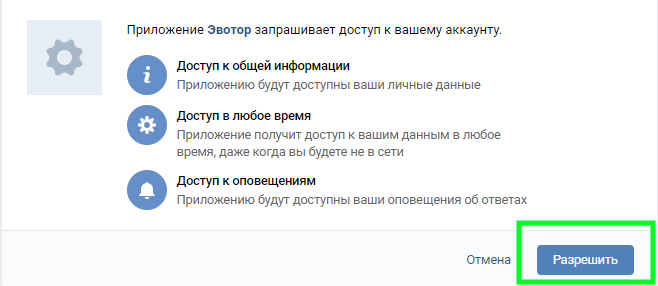
- Находим логотип ВКонтакте и жмём по нему.
- В появившемся окне жмём по «Разрешить».

- Следуем дальнейшим инструкциям: процесс привязки аналогичен тому, что вы можете увидеть на других ресурсах.

Помните: чем сложнее пароль, тем безопаснее личный кабинет. Получив доступ к ЛК, мошенники смогут создать помехи бизнесу.
Бесплатно расскажем, как войти в ЛК Эвотор
Бесплатная консультация специалиста
8 (800) 700 50 85
Как восстановить пароль от личного кабинета Эвотор
Если вы забыли пароль от личного кабинета Эвотор, нужно сделать следующее:
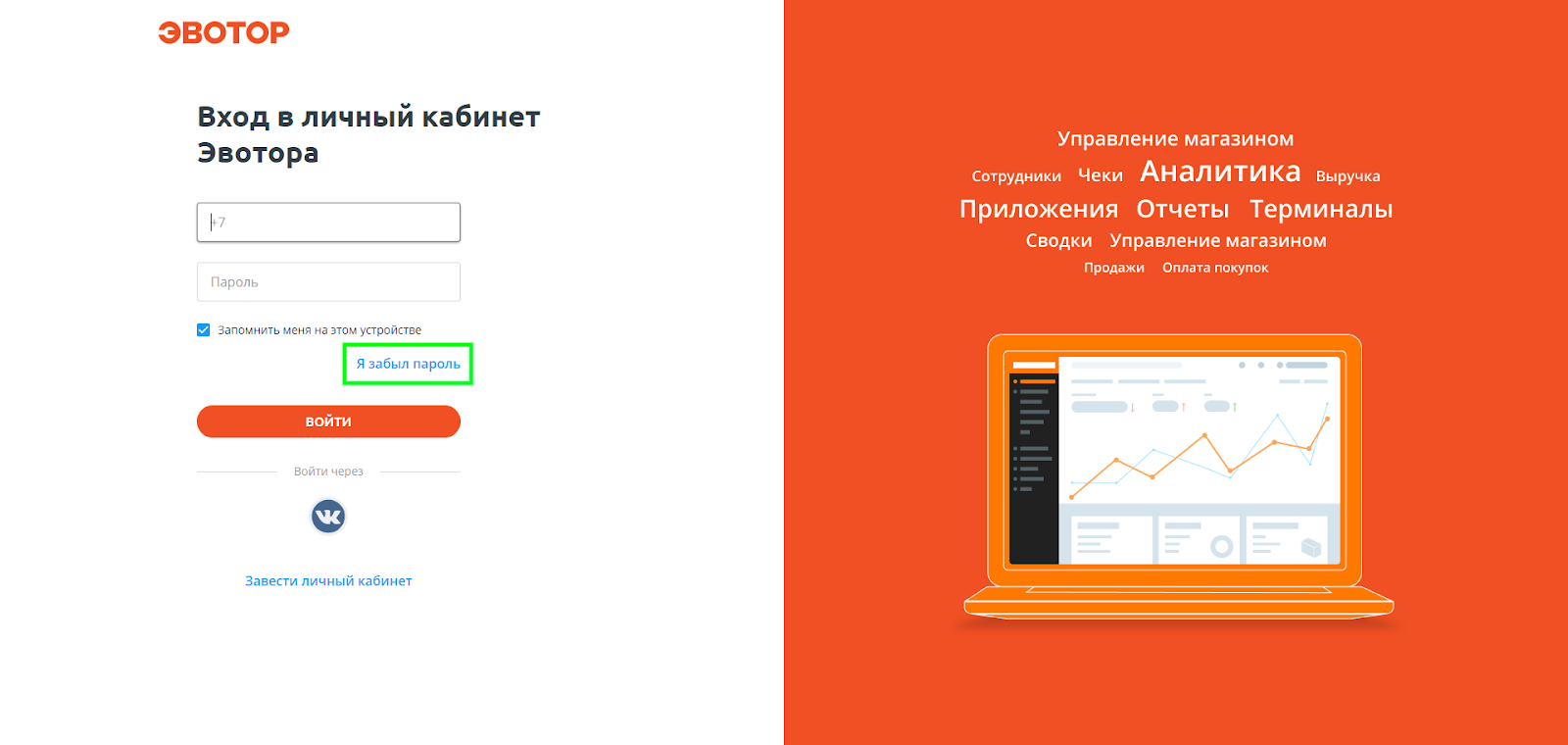
- Открываем официальный сайт и жмём «Личный кабинет».
- Жмём по «Я забыл пароль».

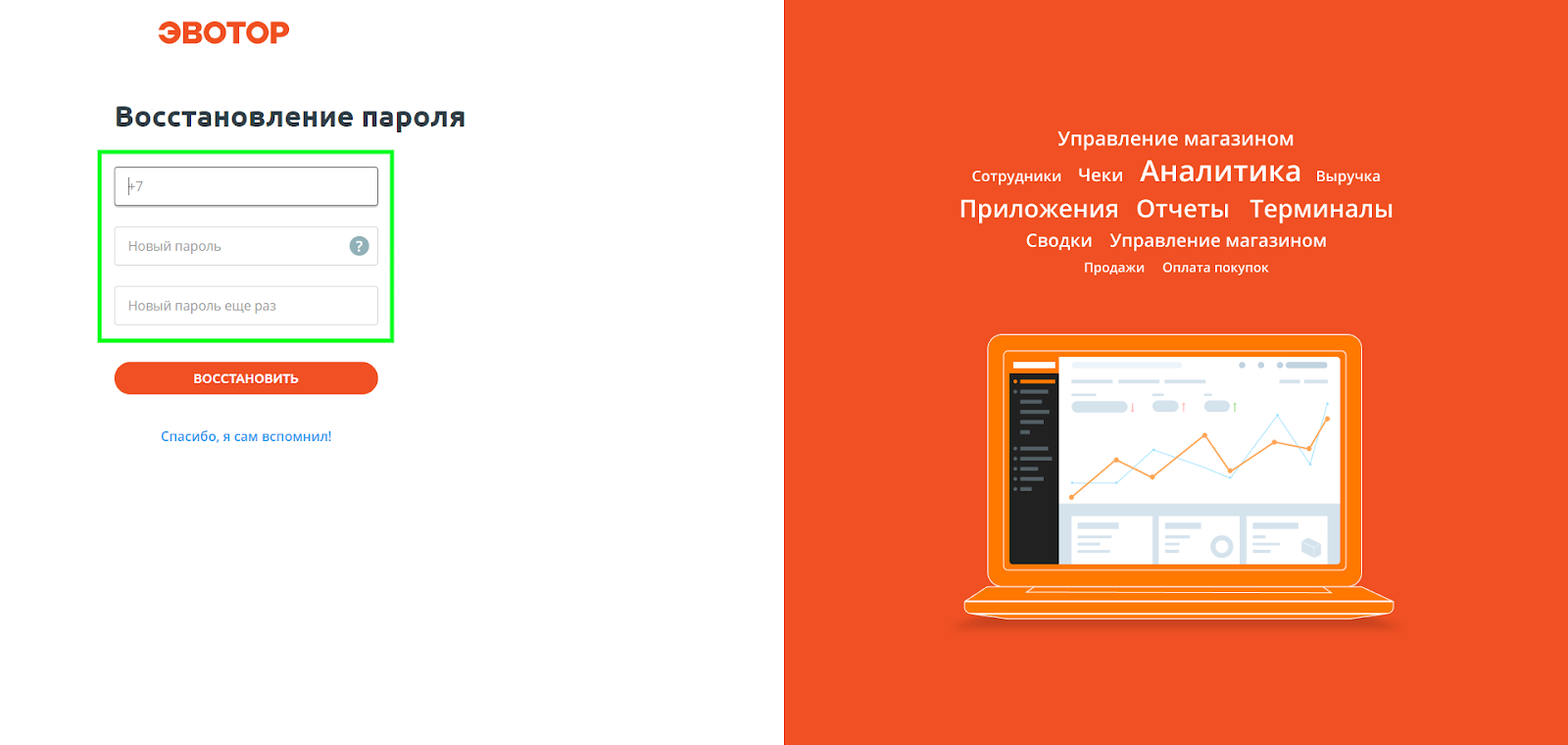
- Указываем номер телефона, который использовался для входа в ЛК Эвотор.
- Создаём новый пароль и повторяем его.
- Жмём «Восстановить».
- Вставляем код из полученного СМС.
- Подтверждаем своё решение.

Восстановим доступ к вашему ЛК Эвотор
Бесплатная консультация специалиста
8 (800) 700 50 85
Разделы личного кабинета пользователя «Эвотор»
В личном кабинете Эвотор есть следующие разделы:
Сводка
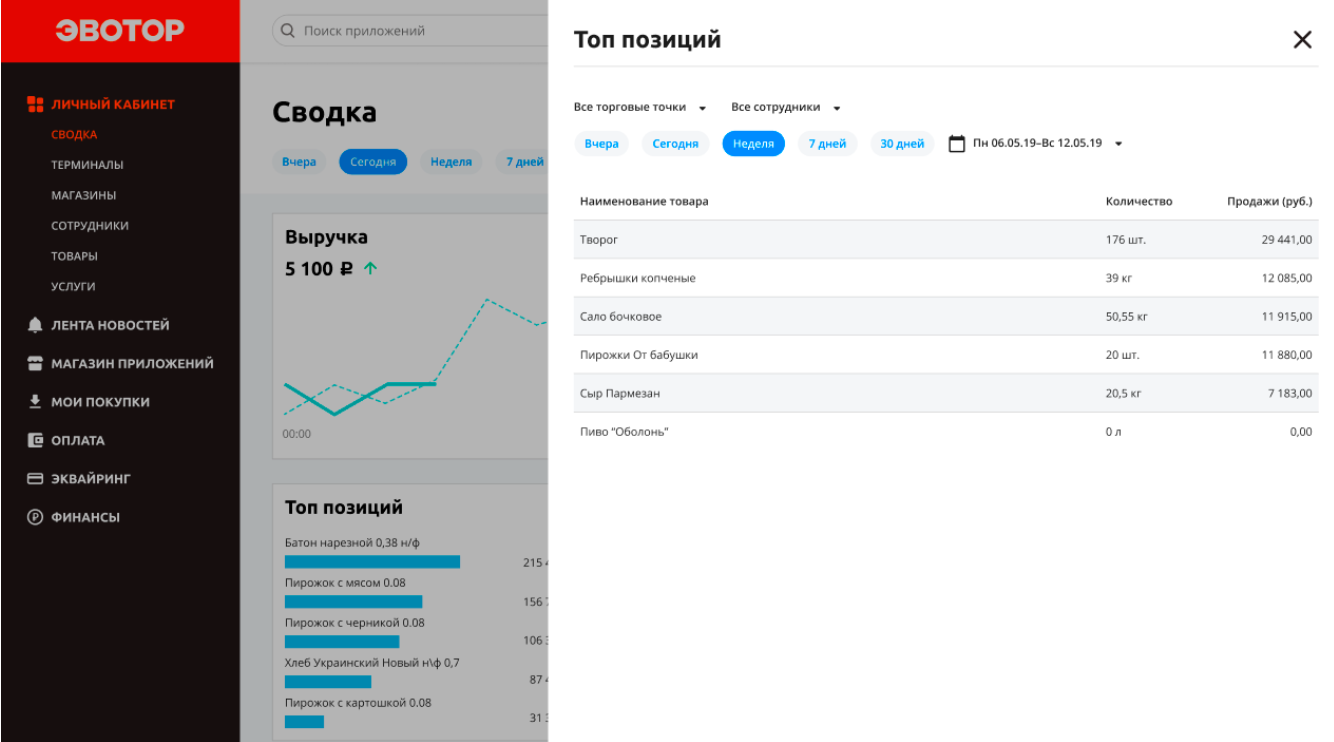
Данные о том, сколько ККМ в сети, какая прибыль получена, информация о транзакциях и фискальных документах.

В этой вкладке можно найти аналитические отчеты:
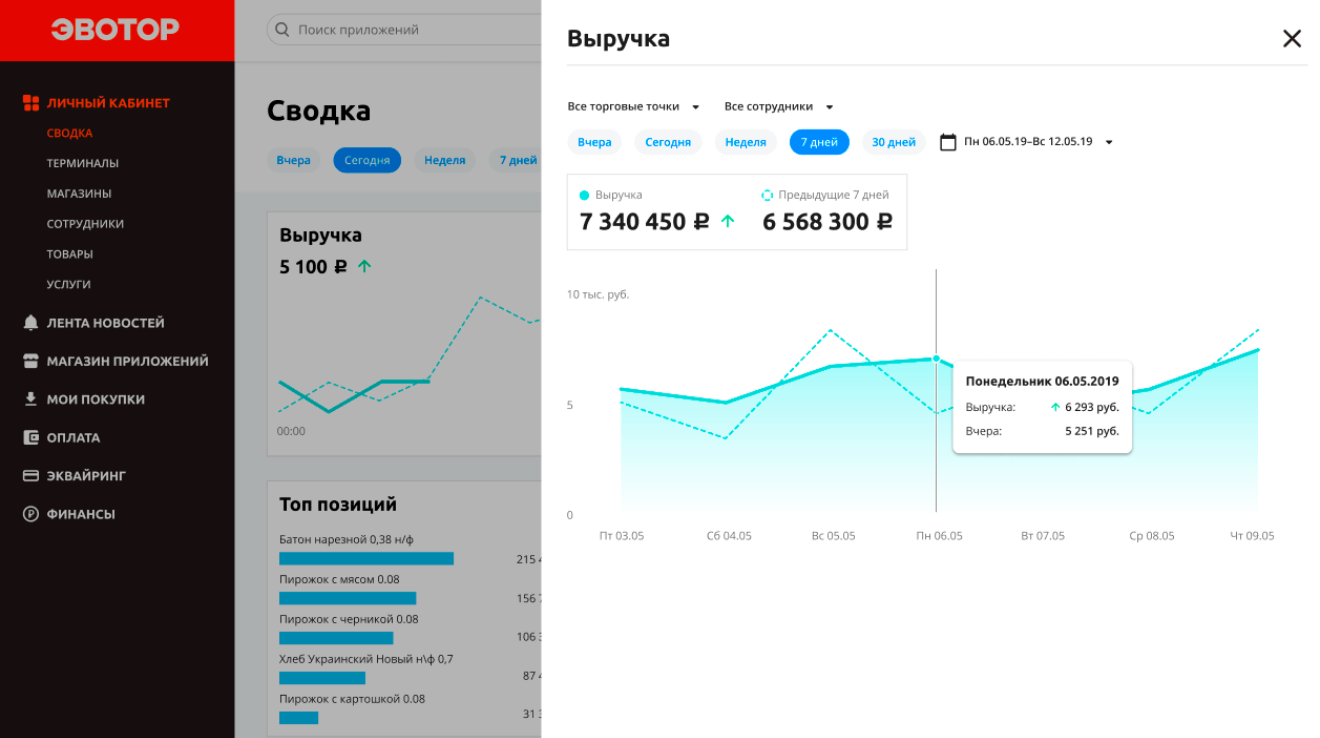
- По выручке. Можно просматривать как графики, так и сумму в рублях. С этим отчетом можно оценить эффективность продаж и оперативно находить проблемы, требующие вмешательства.

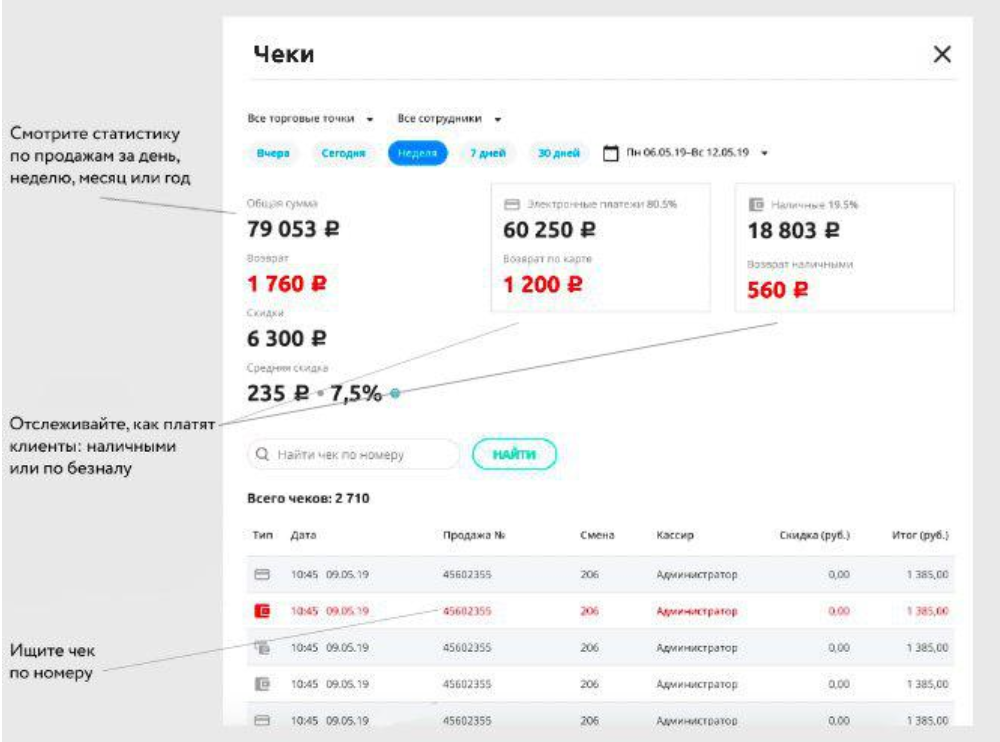
- По продажам (чеки). Отслеживайте статистику продаж, возвратов, скидок, по платежам наличными и по карте. Здесь можно найти чек по номеру, узнать его детали: список товаров, сделанная скидка, налоги и так далее.

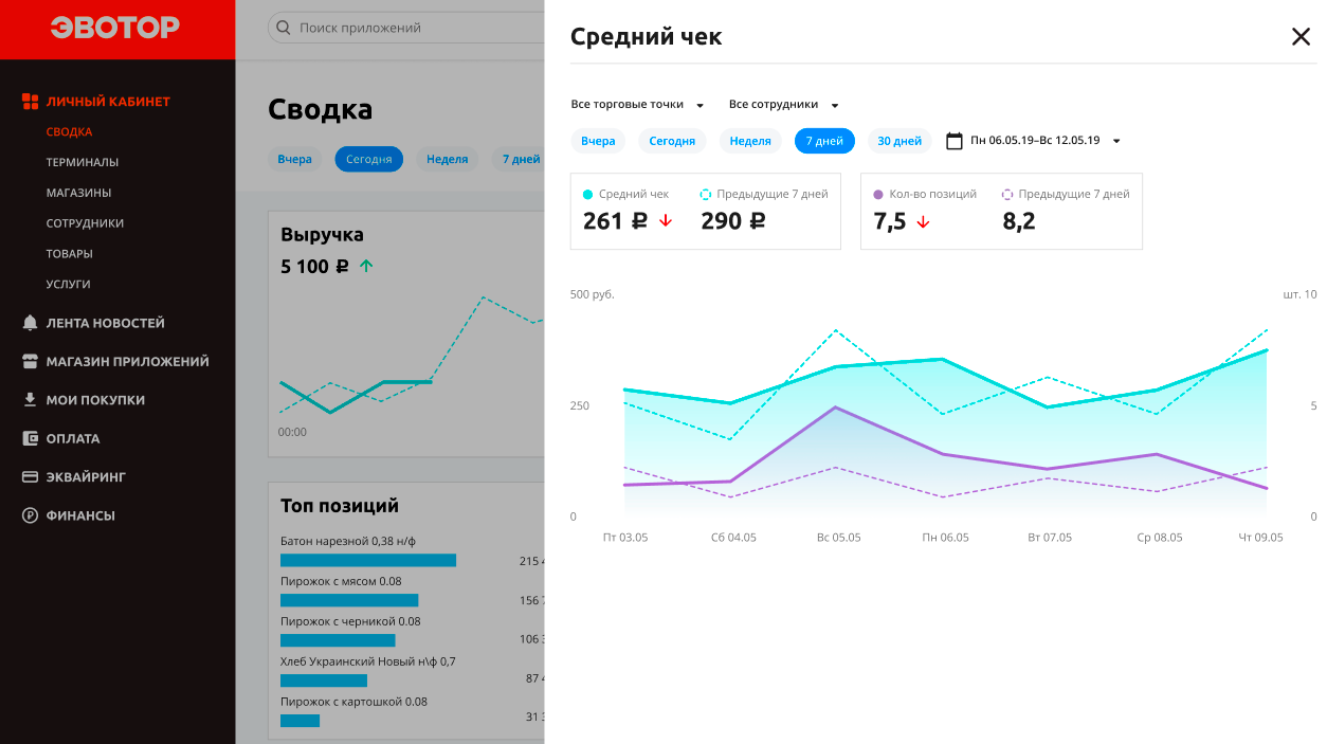
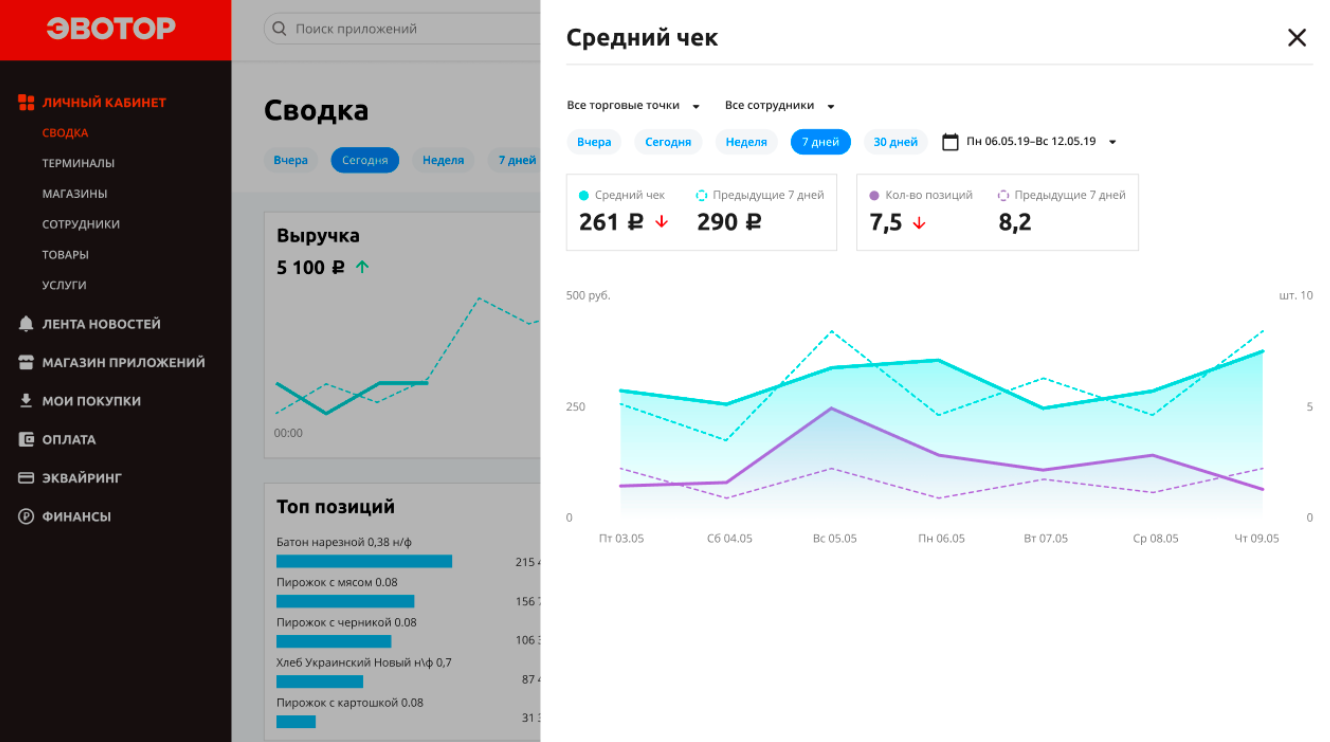
- По среднему чеку. Сумму среднего чека можно увидеть как сумму или график. Для анализа доступна как сумма, так и количество позиций.

- По позициям в ТОПе. Можно посмотреть пять самых популярных товаров/услуг.

Терминалы
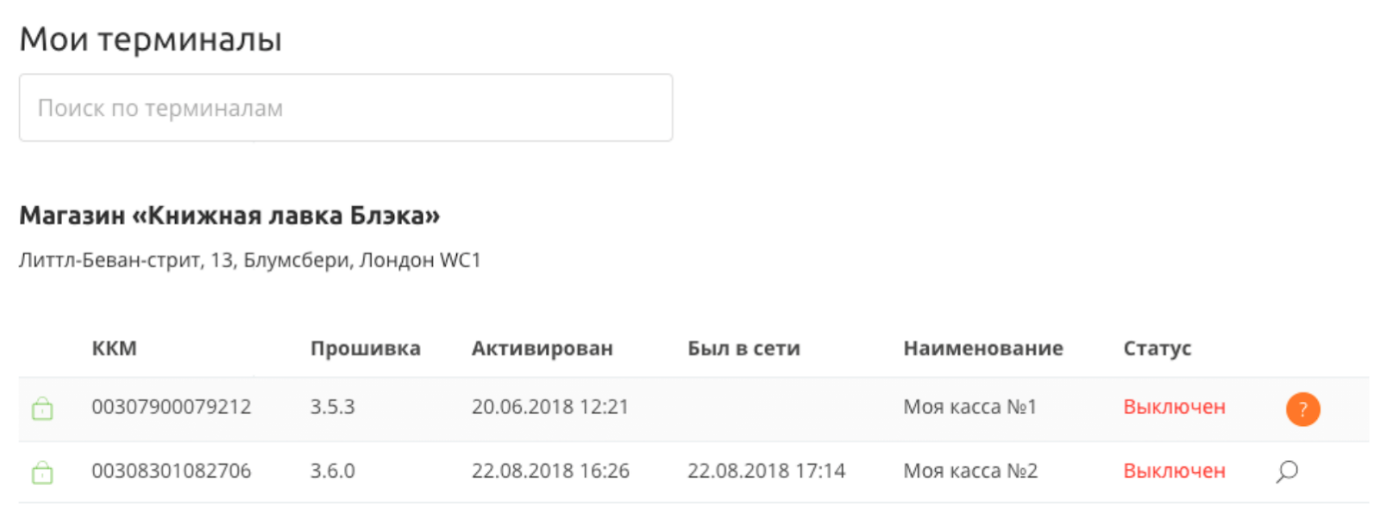
Можно найти каждую из подключенных ККМ и осуществить настройку. Рядом с номером терминала написана версия прошивки, дата последнего онлайна и место установки.

Если в конце строки онлайн-кассы есть символ, то на устройство все еще распространяется гарантия. По умолчанию терминалы называются «Моя касса», но их легко можно переименовать:
- Жмем по названию.
- Выбираем иконку карандаша рядом с именем ККМ.

- Пишем новое название и жмем кнопку «Enter» для того, чтобы сохранить изменения.
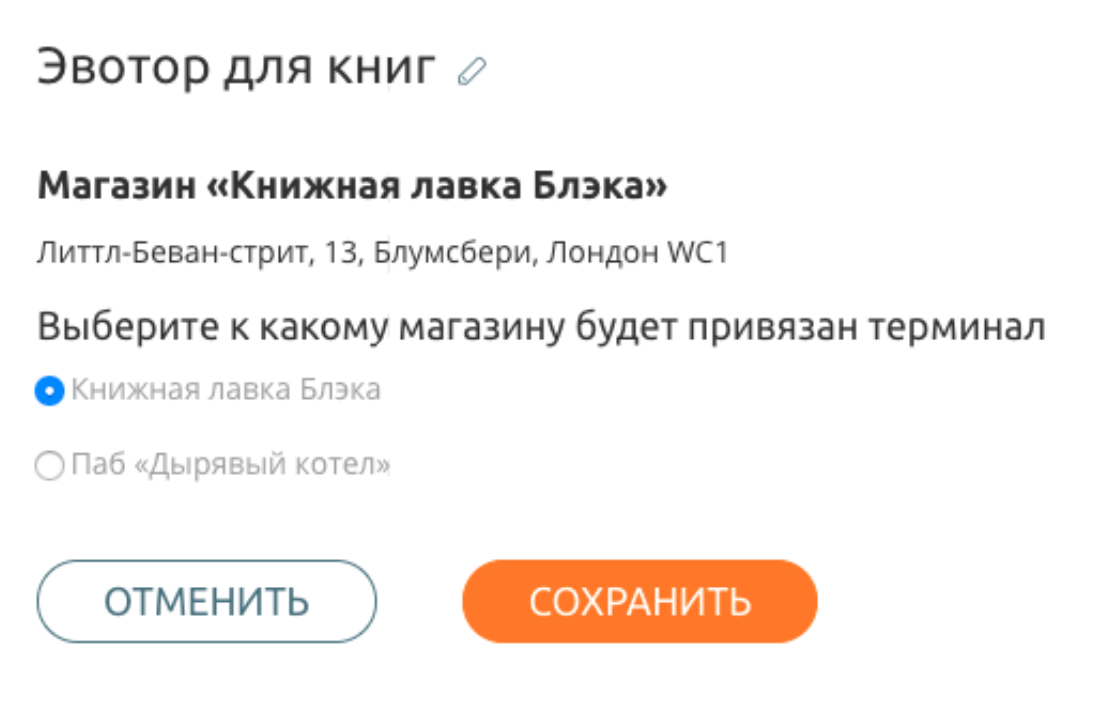
Также можно привязать ККМ к другой торговой точке. Для этого нужно выбрать кнопку «Изменить магазин» и выбрать нужный.

Расскажем о возможностях ЛК Эвотор
Бесплатная консультация специалиста
8 (800) 700 50 85
Магазины
В этой вкладке находится информация о торговых точках: названиях, персонале, типах бизнеса и привязанных ККМ. Если в организации есть несколько смарт-терминалов, данные автоматически будут скопированы на все онлайн-кассы.

Также именно со вкладки «Магазины» можно добавить новую торговую точку. Для этого нужно нажать кнопку «+Магазин». Для изменения названия нужно выбрать иконку карандаша.
Сотрудники
На вкладке «Сотрудники» можно создавать учетные записи работников, назначать им роли (администратор, кассир, товаровед) и добавлять информацию: имя, контакты, должность. Также можно давать или запрещать пользователям доступ к тем или иным функциям.
Мобильное приложение Эвотор
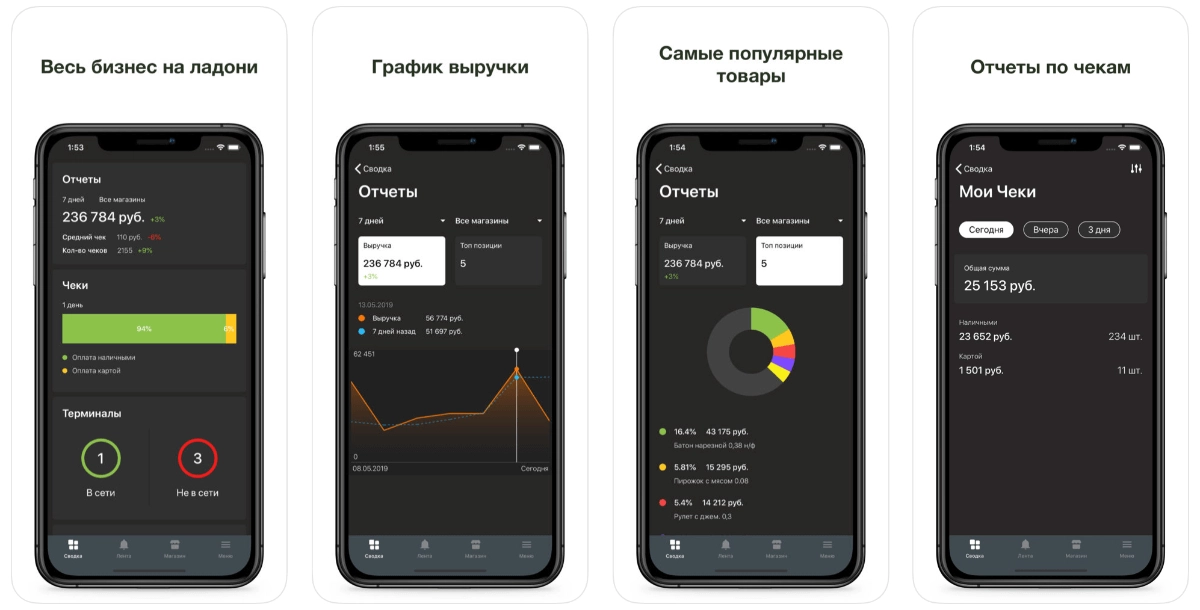
Для удалённого контроля бизнеса можно использовать специальное приложение. Владельцы iOS могут найти его в App Store, а пользователи Андроид — в Play Market. Начать пользоваться приложением просто: достаточно скачать и авторизоваться.

Видео о регистрации в ЛК
Расскажите ваши впечатления
Это решает мою проблему
Это не решает мою проблему
Мы рады, что смогли помочь вам
Обращайтесь к нам по любому техническому вопросу
8 (800) 700 50 85
Закрыть
Другие записи блога
Проверка чека в ОФД, в ФНС и по QR-коду
Обязательные реквизиты кассовых чеков в 2024 году
Маркировка БАДов с 1 марта 2024 года
Разрешительный режим на кассах для маркированных товаров