Как подключить кассу Эвотор к 1С
28 марта 2022
Подключение Эвотор к 1С, например, Розница, поможет оптимизировать работу вашего бизнеса. Подключить кассу Эвотор к программам 1С можно с помощью приложений. В данной статье вы узнаете, как произвести настройку Эвотор с 1С.
Содержание
Какие 1С можно интегрировать с кассой Эвотор
Все смарт-терминалы линейки Эвотор можно подключить к 1С: Эвотор СТ2Ф (Эвотор 7.2), Эвотор 10, Эвотор 5 (5i, 5st), Эвотор 7.3, Эвотор Power.
Данные смарт-терминалы интегрируются со следующими программами 1С:
- Технологическая платформа 8.3 (версия 8.3.16.1659)
- Розница 2.3 (версия 2.3.1.30)
- Розница 2.2 (версия 2.2.12.30)
- Управление торговлей 11 (версия 11.4.8.79)
- Комплексная автоматизация 2 (версия 2.4.8.57)
- Управление нашей фирмой 1.6 (версия 1.6.16.184)
- ERP Управление предприятием 2 (версия 2.4.8.57)
- Бухгалтерия предприятия 3.0 (версия 3.0.75.104)
Помимо указанных версий, можно интегрироваться с программными версиями выше данных значений.
Подключим Эвотор для работы с 1С
Бесплатная консультация специалиста
8 (800) 700 50 85
Как подключить Эвотор к 1С:Розница
Установить 1С:Розница на Эвотор очень просто:
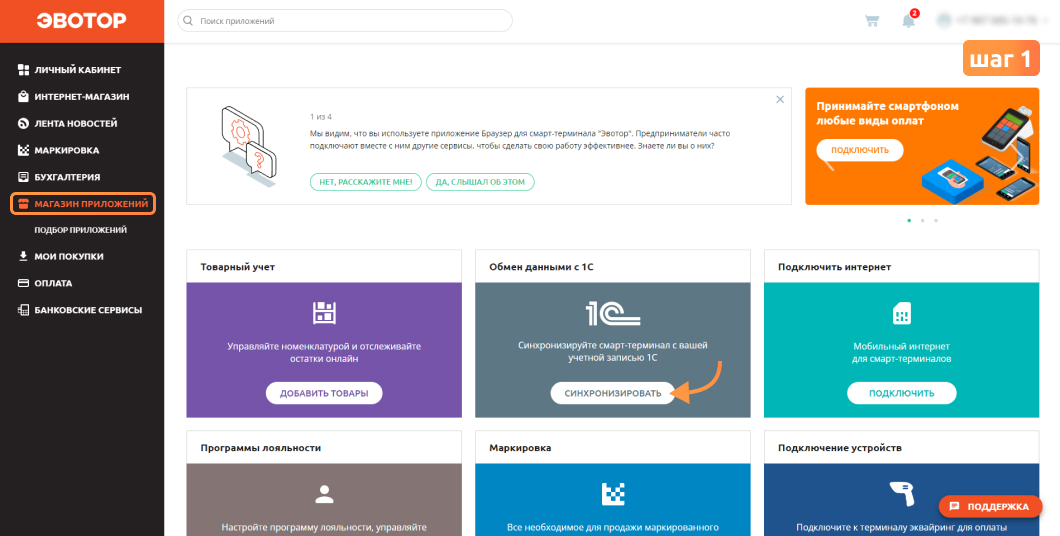
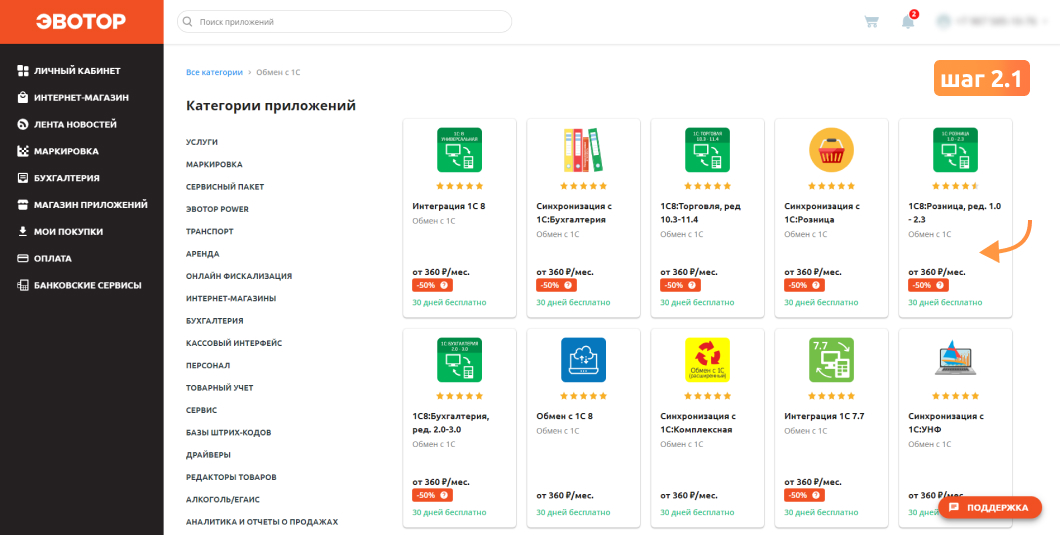
- Личный кабинет Эвотор → Эвотор Маркет → Категории приложений → Обмен с 1С

- «1С:8 Розница ред. 1.0-2.3» →Попробовать


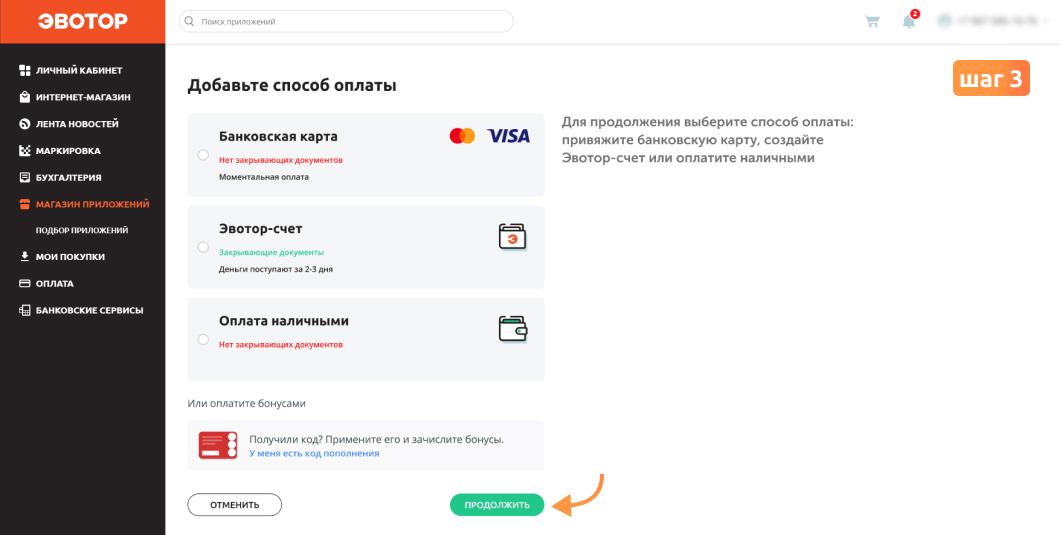
- Оплата приложения

Оплатить можно несколькими способами: через банковскую карту, Эвотор счёт, наличными средствами.
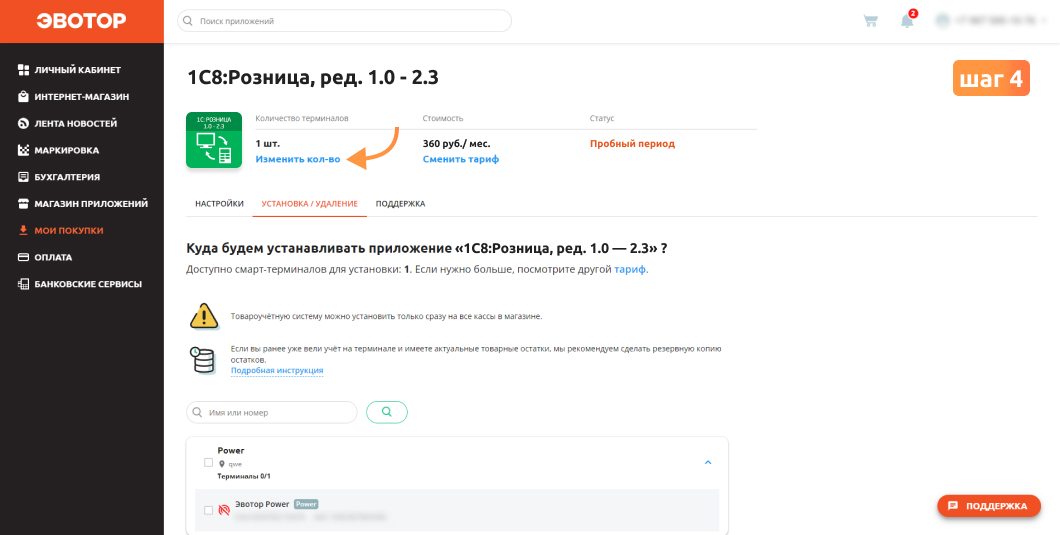
- Подключение приложения.
Мои покупки → Выберите приложение → Укажите количество касс, которые подключаете к 1С

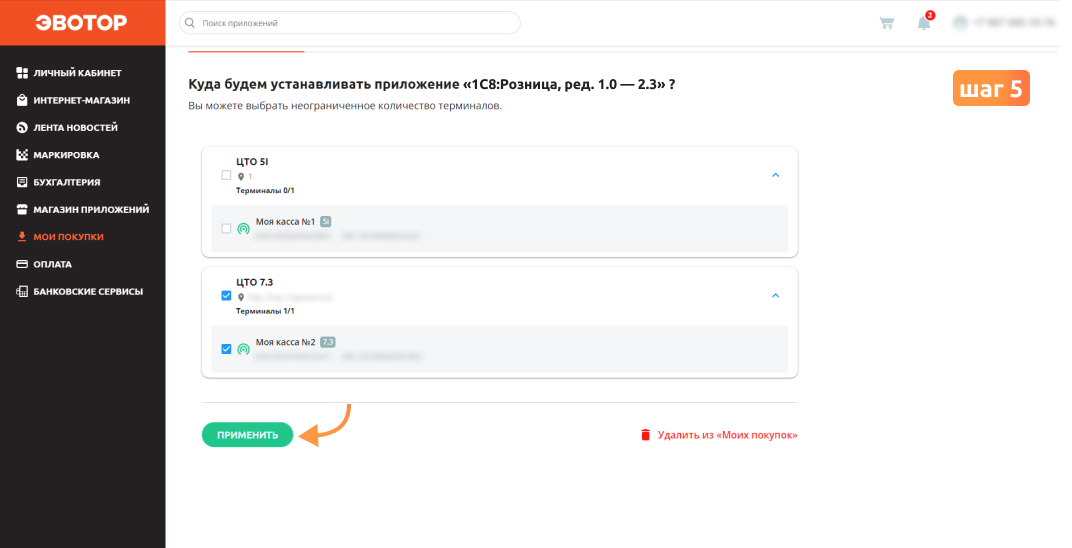
- В меню приложения во вкладке Установка/удаление поставьте галочки около нужных касс → Применить

Теперь приложение автоматически загрузится на вашу кассу Эвотор.
Как произвести настройку Эвотор для работы с 1С:Розница
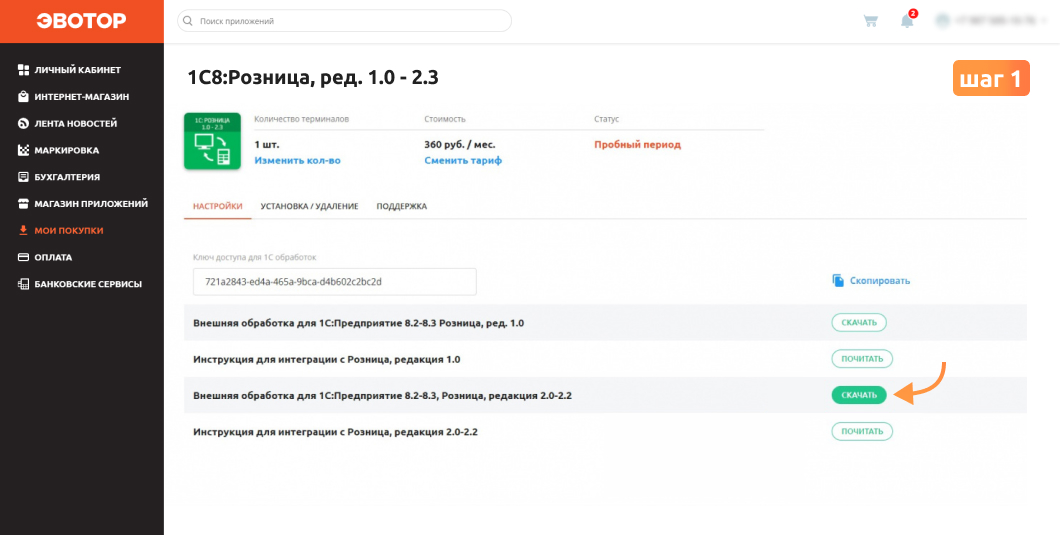
- Зайдите в приложение → Скачайте подходящий файл обработки для вашей конфигурации

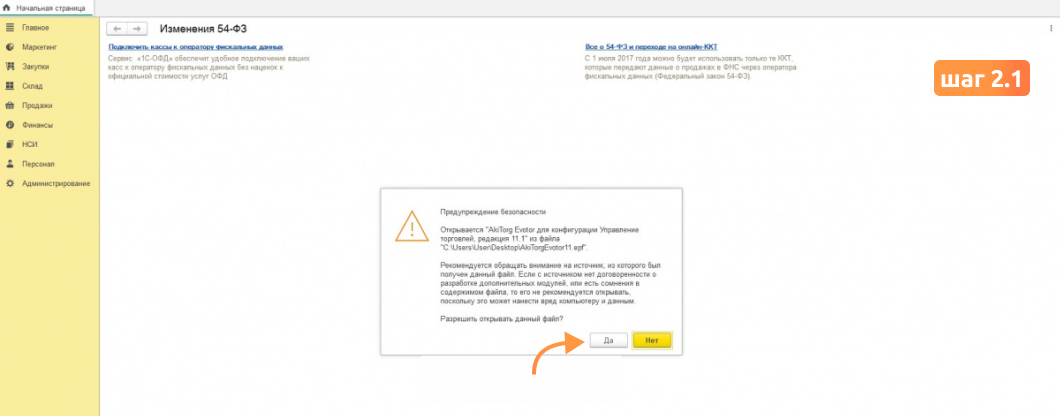
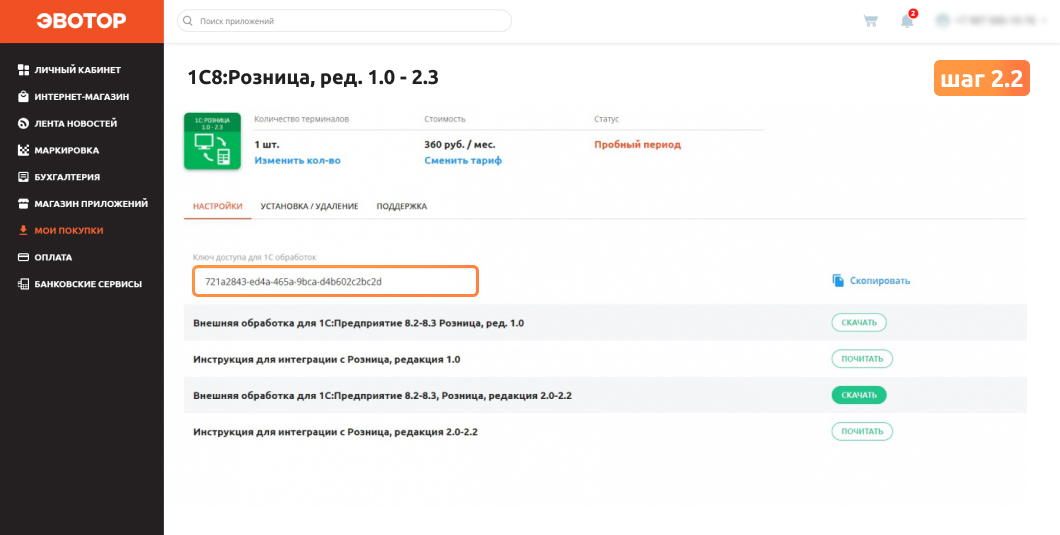
- Открываете данный файл в 1С и вводите ключ доступа

Важно! Ключ доступа находится в ЛК Эвотор, в настройках установленного приложения под названием «Ключ доступа для 1С обработок»

- Введите ключ.
После этого загрузятся данные о розничных точках, работниках и кассах

- Настройка ассортимента

С левой стороны в колонке «Группа» вы выбираете товарные группы для выгрузки на смарт-терминал магазина
Внимание! Если у вас несколько розничных точек и вы хотите настроить индивидуальный ассортимент для каждой из них, то добавьте нужный ассортимент, затем справа в форме отметьте конкретный магазин, который с ним работает
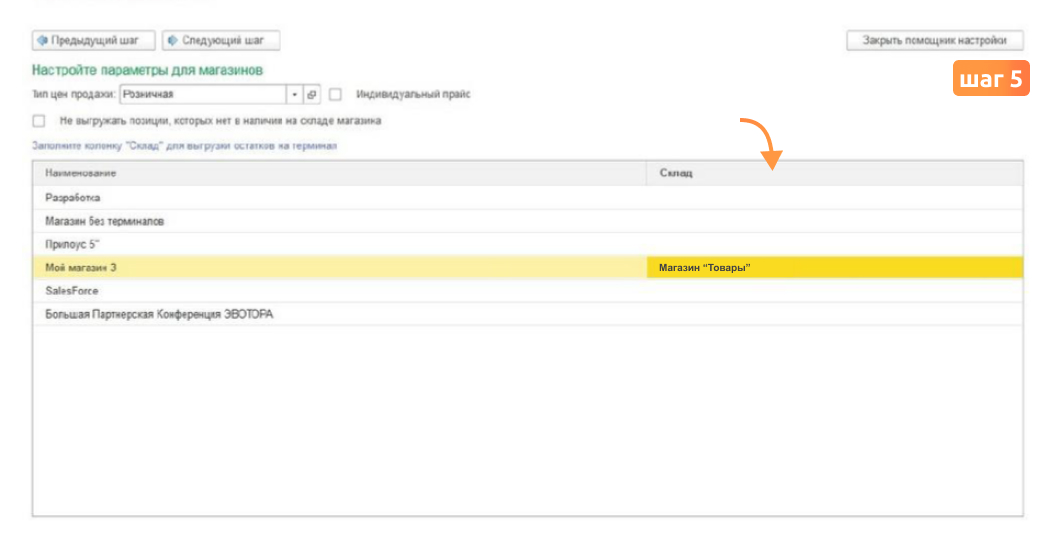
- Настройка магазинов

Заполните колонку «Склад» для выгрузки остатков на терминал
Чтобы выгрузить розничные цены, вы указываете Тип цен продажи. Например, Розничная. Прайс можно сделать один для всех магазинов или для каждой розничной точки составить индивидуальный.
Так, вы выгрузите на кассы остатки на данный момент.
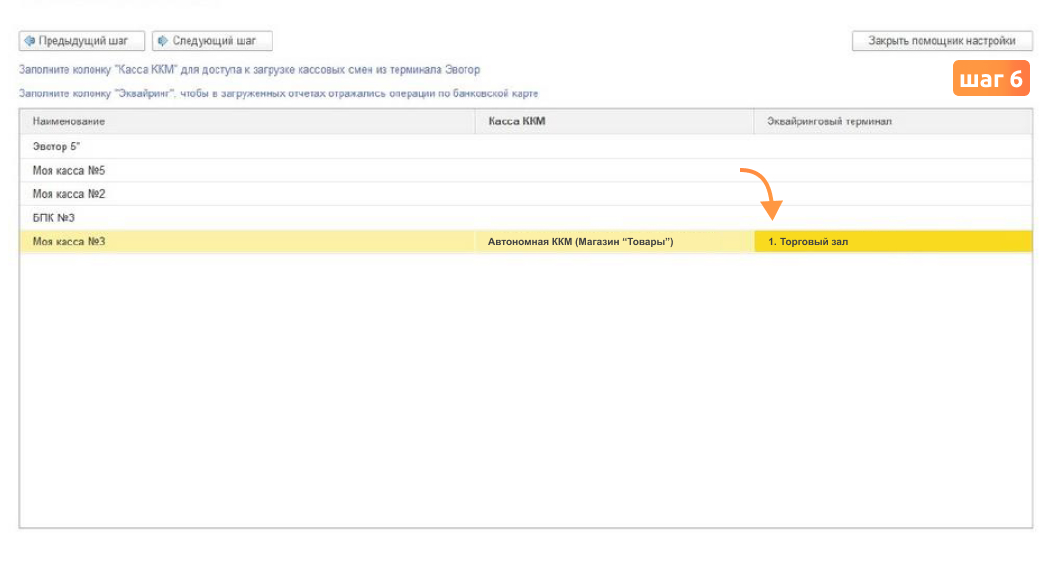
- Настройка терминалов

- Вы заполняете колонку «Кассы ККМ» для доступа к загрузке кассовых смен из терминала Эвотор.
- Если у вас используется безналичный способ оплаты, то вы заполняете колонку «Эквайринг», чтобы в загруженных отчетах отражались данные операции операции
Так, из смарт-терминала в 1С будет загружаться кассовая отчетность.
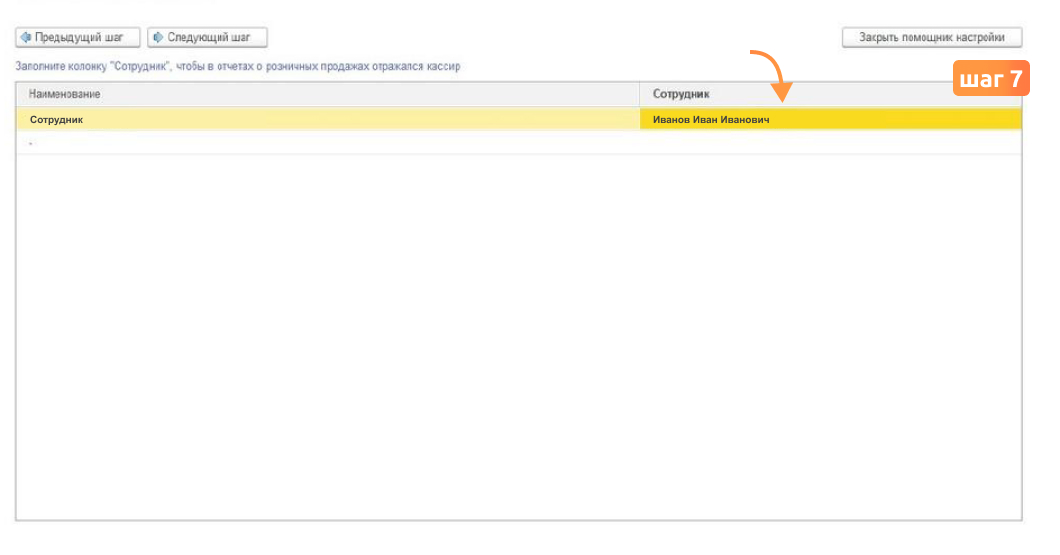
- Настройка Сотрудников

Чтобы в отчетах о продажах на рознице отражались конкретные кассиры, нужно заполнить колонку «Сотрудник». Если у вас нет продавцов, в графе «Сотрудник» впишите свое ФИО. Если продавцы есть, то введите ФИО сотрудников
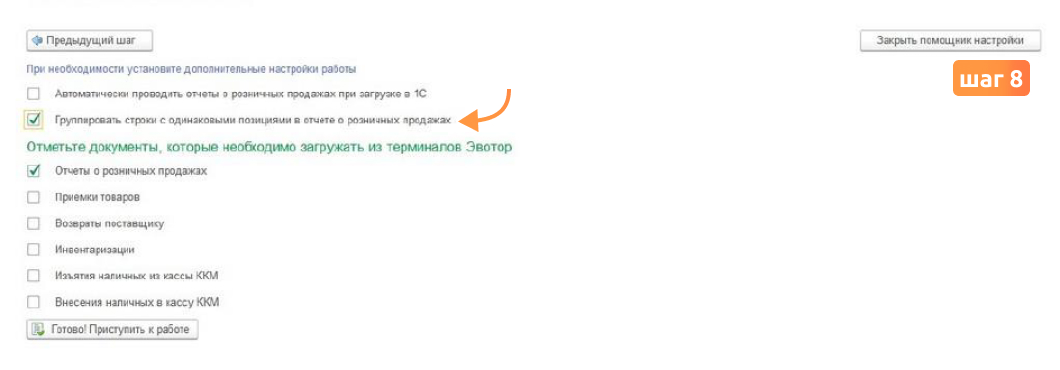
- Дополнительные настройки

- Отметьте галочками нужные дополнительные настройки работы
- Отметьте галочками документы, которые будете получать с касс Эвотор. Например, отчеты о розничных продажах и др.
«Приступить к работе».
Как выгрузить товары из 1С в Эвотор
- Откройте 1С→Обмен данными

- В графе «Магазин» отмечаете нужный магазин

В параметрах выгрузки галочкой выберите «Товарные остатки» или «Характеристики номенклатуры»
Как выгрузить документы 1С из Эвотор
- Откройте 1С→Обмен данными

- Отметьте галочкой нужные параметры:

- период документов с загрузки или загрузку по закрытию смены
- магазин
- кассу (если это важно)
- вид документов (отчёт о розничных продажах, возврат, списание и др.)
- «Загрузить данные из Эвотор»

Как выгрузить номенклатуру из 1С в Эвотор
- В программе 1С откройте вкладку «Обмен данными» → Укажите нужный магазин

Важно! Если вы не выберете нужный магазин, а у вас их несколько, то выгрузка выполнится для всех розничных точек
- «Выгрузить данные в Эвотор»

Внимание! У вас появится окно, где можно установить настройки «Выгружать остатки товаров» и «Не обновлять цены на терминале Эвотор». Установите их при необходимости.
Здесь вы также можете настроить интервал автоматического обмена данными и загрузки документов: раз в час или реже.
Для загрузки номенклатуры в смарт-терминал
- Еще → Обмен → Загрузить в терминал

После успешной загрузки у вас всплывет экран «Загрузка данных успешно завершена».
Номенклатура отобразится во вкладке «Товары»
Какие данные выгружаются по алкогольной продукции
- Категория «Обычный»
- Алкокод ЕГАИС
- Штрихкод
- Объём
- Вид: «алкоголь акцизный» или «алкоголь немаркированный»
Приложения на Эвотор для обмена данными с 1С
На Эвотор обмен с 1С настраивается с помощью дополнительного ПО в виде приложений. Расскажем о самых популярных из них:
- Файловый обмен с облаком Эвотор
Вы сможете настроить обмен справочником товаров и информацией о продажах с нужной вам конфигурацией 1С или любой другой товароучетной программой (если она поддерживает обмен через файлы).
- Обмен данными с 1С:Предприятие 8.0 и Техподдержка
Вы сможете синхронизировать номенклатуру, характеристики товаров, цены и штрихкоды между ККТ и 1С. Также можно настроить автоматический обмен данными.
- Интеграция Эвотор и 1C:Бухгалтерия
По дает возможность интегрировать смарт-терминал Эвотор с 1С:Бухгалтерия. Это позволит автоматически синхронизировать номенклатуру, а также загружать чеки и документы с ККМ.
Расскажите ваши впечатления
Это решает мою проблему
Это не решает мою проблему
Мы рады, что смогли помочь вам
Обращайтесь к нам по любому техническому вопросу
8 (800) 700 50 85
Закрыть
Другие записи блога
Проверка чека в ОФД, в ФНС и по QR-коду
Обязательные реквизиты кассовых чеков в 2024 году
Маркировка БАДов с 1 марта 2024 года
Разрешительный режим на кассах для маркированных товаров