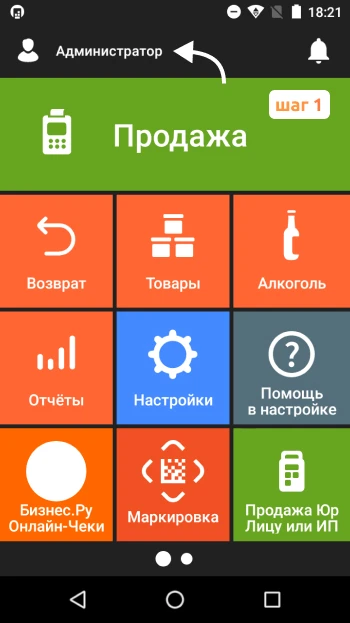
На кассе Эвотор можно сформировать разные виды управленческих отчетов, такие как отчеты по продажам, сводные отчеты и другие. В этой статье мы расскажем, как это сделать.
Как создать отчет по продажам на смарт-терминале Эвотор
Данный отчет поможет понять, сколько вы продали товаров и какая у вас с них выручка.
На кассе зайдите в учетную запись под именем администратора
Отчёты → Управленческие отчеты → Отчет по продажам
Внимание! В правом верхнем углу есть кнопка «Выбор», где вы можете указать нужный период, товарные группы, наименование товара. Там же есть группировки строк и сортировка, что позволит просматривать отчет более удобным способом. Если вы выбрали и настроили данные параметры, нажмите «Применить».
Эвотор отчеты в личном кабинете
В личном кабинете Эвотор отчеты находятся в разделе «Сводка». Там можно найти всю информацию по выручке, скидкам и чекам.
Найти этот раздел очень просто, потому что это первая страница, на которую вы попадаете, если заходите в ЛК. На данной странице все основные показатели работы вашего бизнеса. Так, там имеются все инструменты аналитики: выручка, продажи, средний чек и топ позиции.
Можно выставлять фильтр отчетам и просматривать их по отдельным ККТ, работникам, периодам и магазинам.
Помимо отчета по продажам, на кассе можно сформировать другие отчеты, которые оптимизируют работу вашего бизнеса:
Товарные остатки в ценах реализации (количество товара в денежном эквиваленте. Так вы отследите, какая будет выручка, если продать весь товар).
Движения товаров (отчет отражает все операции с товарами в деньгах. Так вы увидите, сколько потратили на закупку, ваш заработок на этом и оставшееся количество товаров для продажи).
Отчет по закупкам (отчет отражает данные о том, сколько вы потратили за товары).
Сводный отчет по продажам (отчет покажет, сколько вы заработали, какое количество покупок клиенты оплатили наличным и безналичным способами).
Отчет по валовой прибыли (отчет покажет, сколько вы заработали, если вычесть закупки).
Товарные остатки в ценах реализации
На кассе зайдите в учетную запись под именем администратора
Отчёты → Управленческие отчеты → Товарные остатки в ценах реализации
X-отчет — отчет, который позволяет узнать выручку на текущий момент. В отличие от Z-отчета (отчет с гашением), X-отчет можно снять несколько раз в течение всей кассовой смены, тем самым, сверить сумму денег в ККТ. Вдобавок Z-отчет обнуляет продажи за смену.
В целом, отчёты на кассе Эвотор позволяют удобно отслеживать выручку, затраты, продажи и остатки товаров.
Как снять X-отчет без гашения на Эвотор
Если вы хоть раз закрывали смену, то уже знаете, как снять Z-отчет (с гашением). В таком случае вам будет проще разобраться, как на Эвотор снять X-отчет.
При этом не имеет значения, какая у вас модель смарт-терминала. Отчеты на Эвотор 5 будут выглядеть точно также, как отчет на Эвотор 7.2, потому что алгоритм действий один и тот же.
Итак, рассказываем, как снять х отчет на Эвотор:
Отчёты → Кассовый отчёт → В верхнем правом углу нажмите на иконку «Печать»
После этого ККТ распечатает отчет.
Если у вас не получилось разобраться, как снять X-отчет на кассе Эвотор, то вы можете обратиться в компанию ЭвоКлаб.
Отчёт по продажам при работе с алкоголем на Эвотор
В отчете содержатся данные о проведенных продажах, возвратах и вскрытиях алкогольной продукции. Такой отчет можно посмотреть на самой ККТ, а также выгрузить его в файл.
Просмотр отчета на ККМ
Алкоголь → Отчёты → Отчёт по продажам
Кликните «Выбор» в углу вверху справа
Введите нужный «Период» и «Группировка» (по дням, месяцам и др.)
Кликните «Применить»
Чтобы выгрузить отчет, там же вы можете кликнуть на «Сводка» в правом нижнем углу:
Сохранить в файл
Переслать по Email
Как на кассе Эвотор посмотреть историю продаж
На Эвотор есть журнал документов, который позволяет найти старый отчет. Также в нем можно просмотреть фискальные документы, вскрытие тары, такие операции как инвентаризация и приемка.
Отчеты → Журнал документов.
Владелец кассы для поиска необходимой информации может воспользоваться фильтром. Там же вы можете просмотреть всю историю продаж за определенный месяц, например, июнь:
Отчеты → Журнал документов → В правом верхнем углу кликните вкладку «Выбор»
Откройте окно выбора периода кликом «За текущие сутки»
В окне для выбора диапазона нажмите «Задать вручную»
Укажите дату начала и окончания периода → Выбрать
Для просмотра только продаж кликните «Все» под заголовком «Вид документа»
В окне для выбора типа кассовых документов уберите галочку с «Все виды документов» → тип «Продажа» → ОК
Кликните «Применить»
ККТ откроет список документов продаж за выбранный вами месяц июнь.
Помимо этого, можно очистить журнал полностью. Так, данные об удаленных документах сохранятся в ЛК Эвотор.