Как внести товар в кассу Эвотор: добавление, удаление и систематизация продукции
17 февраля 2021
Предприниматели, ведущие бизнес в наше время, должны тщательно следить за изменениями в законодательстве. И в 2021 году бизнесмены, пользующиеся смарт-терминалами, будут вынуждены разбираться с тем, как внести товар в кассу Эвотор.
С февраля 2021 года наименование товара — один из обязательных реквизитов в чеке. Поэтому предпринимателям придётся разбираться с номенклатурой, модернизировать оборудование или программное обеспечение. Как бы некоторым предпринимателям ни хотелось избежать этих сложностей, у них не выйдет. Тех, кто не начал добавлять названия в чеки своевременно, ждут следующие штрафы:
должностные лица: штраф от 1500 до 3000 рублей;
юридические лица: штраф от 5000 до 10 000 рублей.
Что нужно сделать перед тем, как внести товары в Эвотор
Перед тем, как добавить товар в Эвотор, нужно провести подготовительные действия: чем удобнее и продуманнее будет номенклатура, тем проще и быстрее будет работа. Итак, вот, что нужно сделать предпринимателю перед тем, как забить товары в кассу Эвотор:
Готовим список продукции.
Решаем, будет ли нужна систематизация товаров: если ассортимент большой, есть смысл создать группы для удобного добавления. Также, если продукции много, имеет смысл использовать для загрузки специальную программу или товароучётную систему.
Определяемся, придётся ли использовать штрих-коды.
Решаем, будет ли вестись торговля по фиксированной или по свободной цене.
Смарт-терминалы крайне удобны для работы небольшой торговой точки и добавления номенклатуры в чек. Но то, как внести товар в кассу Эвотор, понятно не всем, кто только начал использовать устройства такого типа. Алгоритм действий следующий:
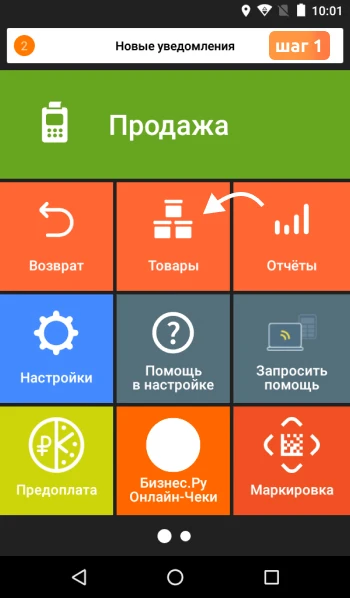
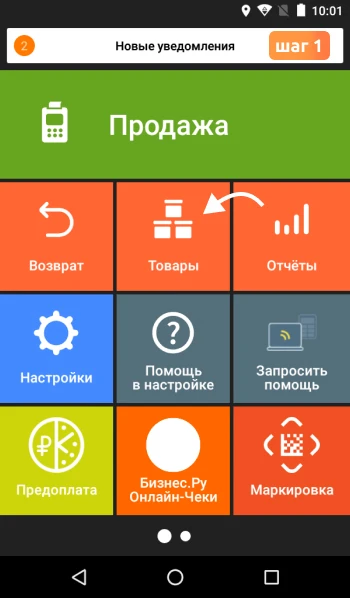
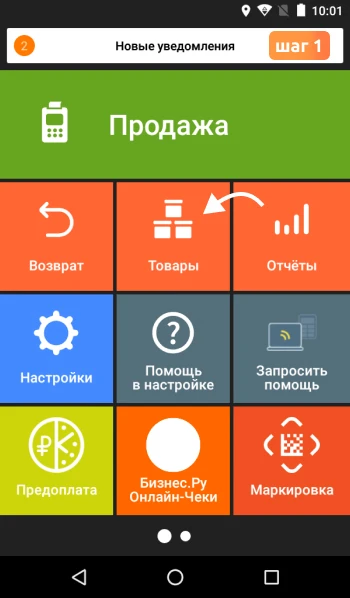
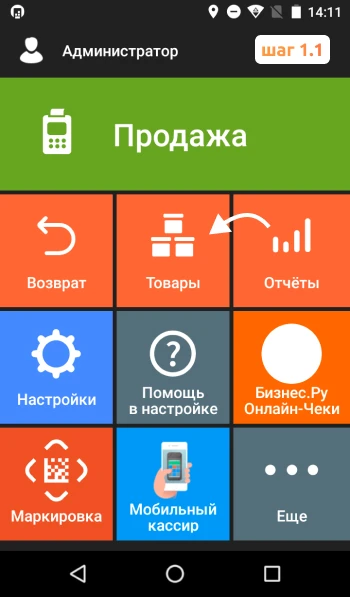
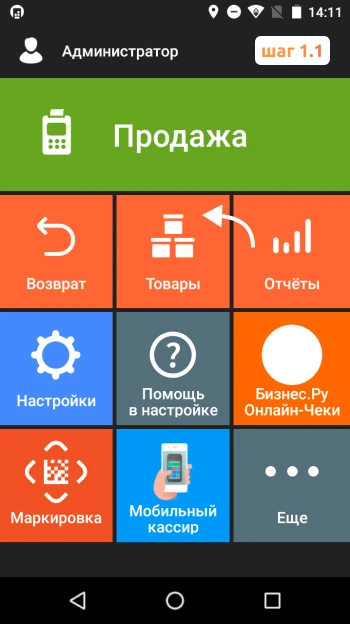
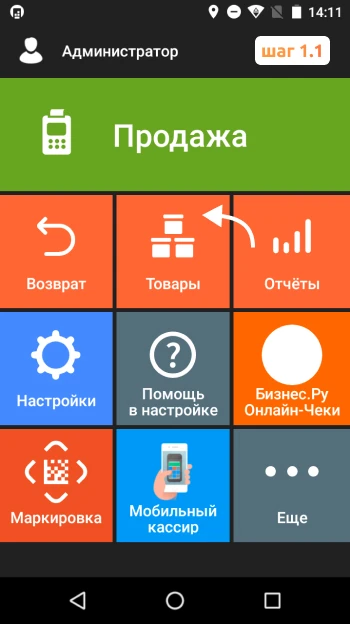
Открываем главное меню устройства и переходим в раздел «Товары».
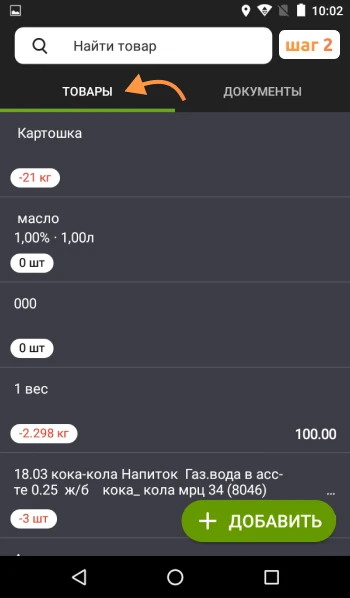
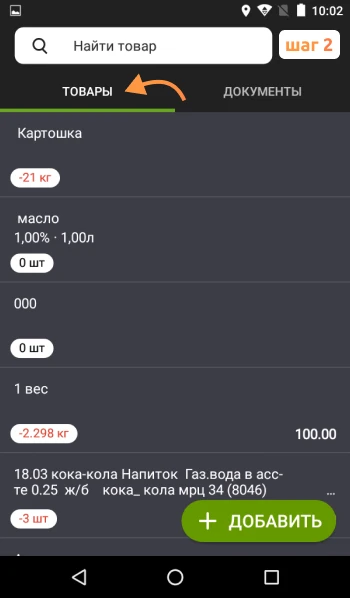
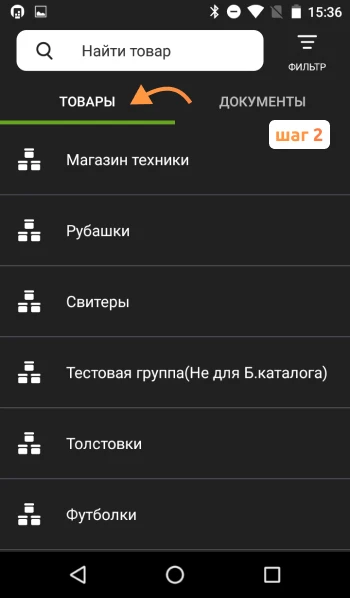
В появившемся меню выбираем пункт «Список товара».
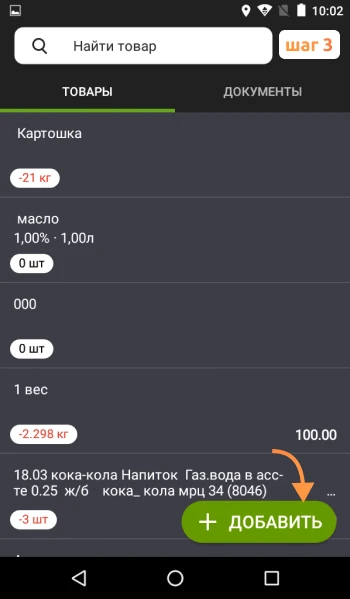
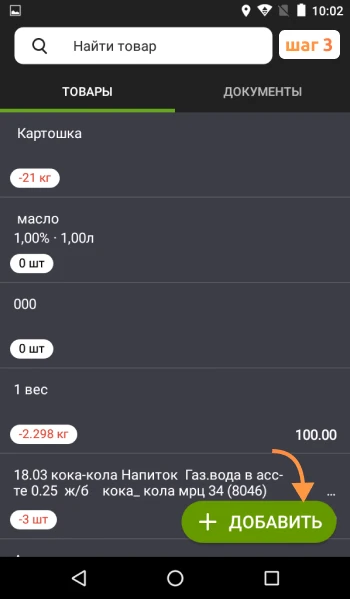
Жмём «Добавить».
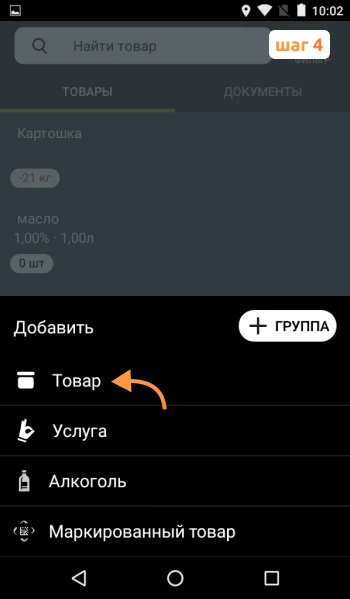
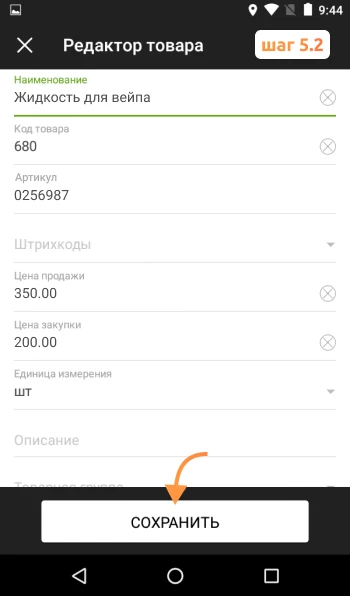
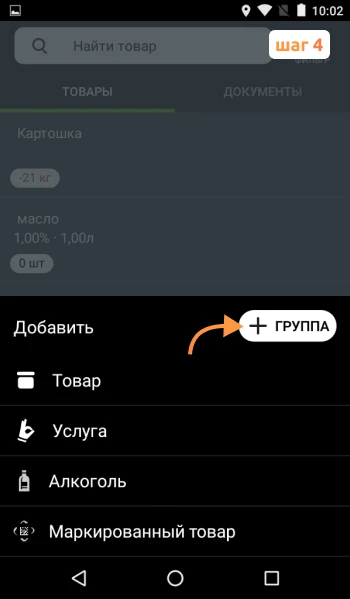
Здесь можно добавить как товар, так и услугу. Выберите пункт, который вам нужен. Если выбрали услугу, нужно заполнить все поля и нажать на «Сохранить». Если вам нужны товары, а не услуги, нужно будет выполнить несколько дополнительных действий.
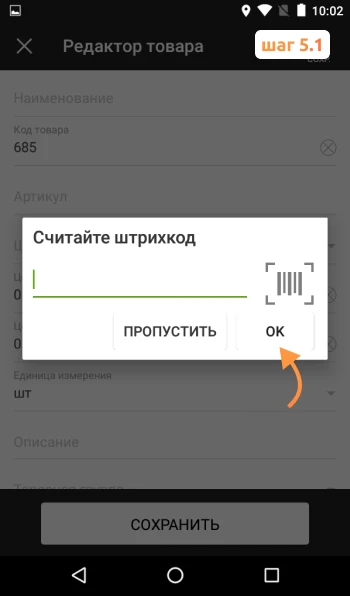
Появится окно «Считайте штрихкод». Выполняем это действие, чтобы настройка номенклатуры была проще: терминал осуществит поиск товара в базе данных Эвотор и, если такая продукция там есть, карточка товара сформируется автоматически.
Разница между услугами и товарами в Эвоторе в том, что на услуги не получится производить приёмку, инвентаризацию и списание. Поэтому будьте внимательны, когда выбираете тип того, что добавляете в номенклатуру.
Если в торговой точке представлен большой ассортимент, предпринимателю будет полезно знать и то, как создать группу товаров в Эвоторе. Это поможет построить удобную систему продукции для простого добавления наименований в чек. Алгоритм действий:
Открываем главное меню и переходим в раздел «Товары».
Здесь выбираем «Список товаров».
Жмём «Добавить».
В правом верхнем углу появившегося меню жмём по «+ Группа».
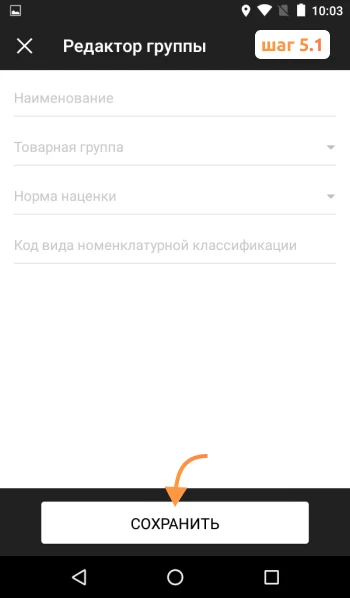
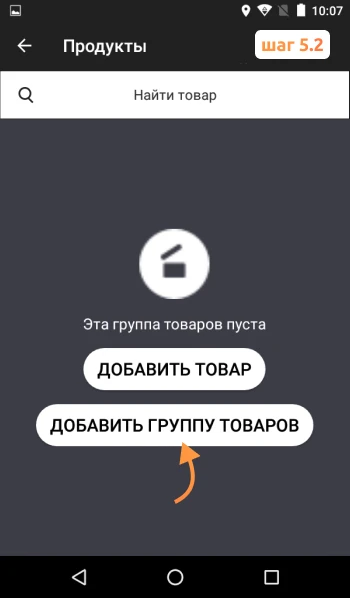
Указываем название и жмём «Сохранить».
В меню создания группы есть поле «Товарная группа», которое можно использовать для создания подгрупп.
Со временем ассортимент торговой точки может меняться. В таком случае будет полезно знать, как можно управлять имеющимися группами продукции. Инструкция следующая:
Открываем главное меню и переходим в «Товары».
Переходим в «Список товаров».
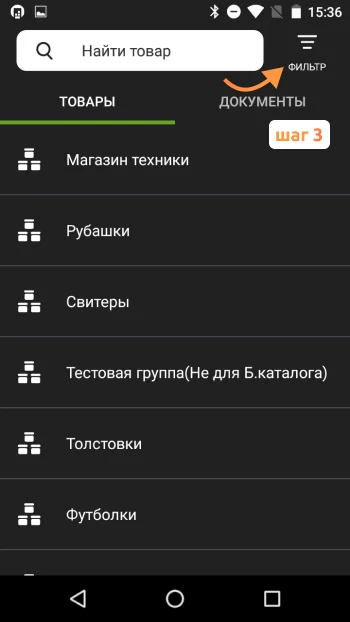
Жмём по «Фильтр». Эта кнопка находится в правом верхнем углу экрана.
В открывшемся меню выбираем «Отображать в иерархическом виде», а после — «Применить».
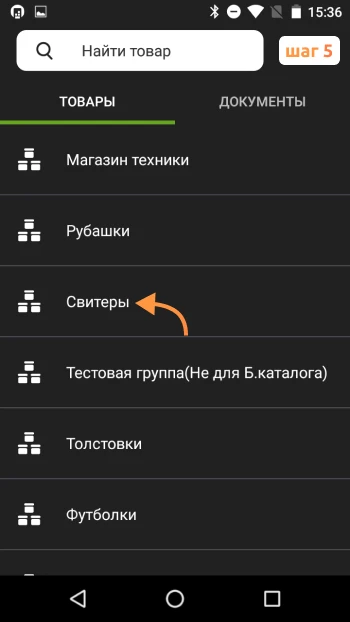
Выбираем группу, которая нам нужна.
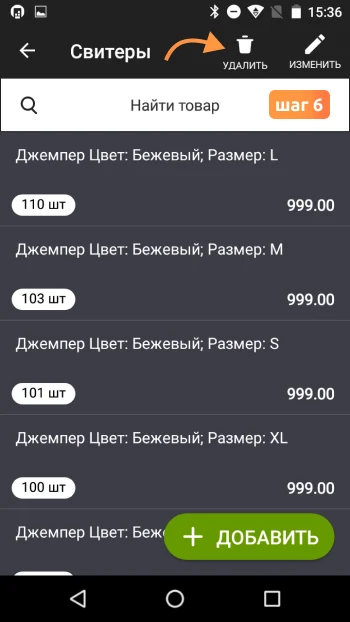
Жмём по «Удалить».
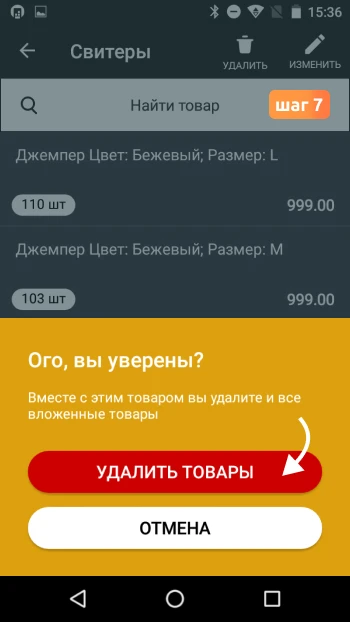
В выпадающем окне выбираем «Удалить товары» и подтверждаем решение.
Теперь о том, как загрузить в кассу Эвотор базу товаров. Одно из преимуществ использования смарт-терминалов этого производителя заключается в том, что предприниматель может пользоваться собственной облачной базой Эвотор. С её помощью можно быстро создать номенклатуру. Если вам интересна загрузка товаров Эвотор из эксель, вы можете использовать специальное приложение из маркета.
В свете последних изменений законодательства в сфере бизнеса предпринимателям придётся разбираться с тем, как добавить товар в кассу Эвотор. Большой ассортимент приложений и функций — это одни из основных преимуществ использования смарт-терминалов от этого производителя. Поэтому никаких серьёзных затруднений у бизнесменов не возникнет.
Добавление товаров является созданием номенклатуры. Если к вам приходит товар, например, определенной партией, то вам необходимо сделать прием товара на Эвотор. Таким образом, на кассе сохраняется информация о том, сколько вы получили товара. Кроме того, вы сможете проверять остатки товара на складе, а также следить за любым поступлением товара на Эвотор.
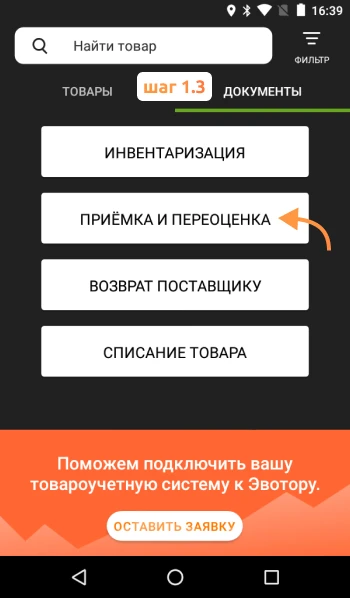
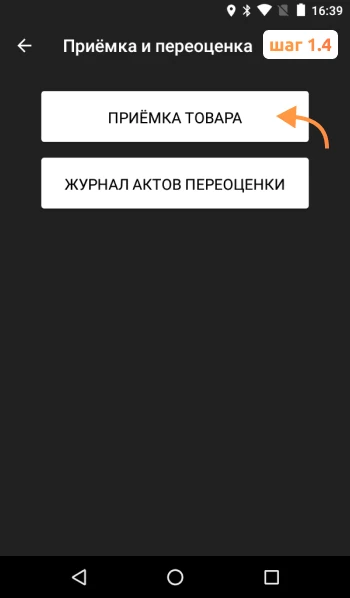
Как принять товар на Эвотор? Приёмка товара на Эвотор (то же, что и приход), осуществляется следующим образом:
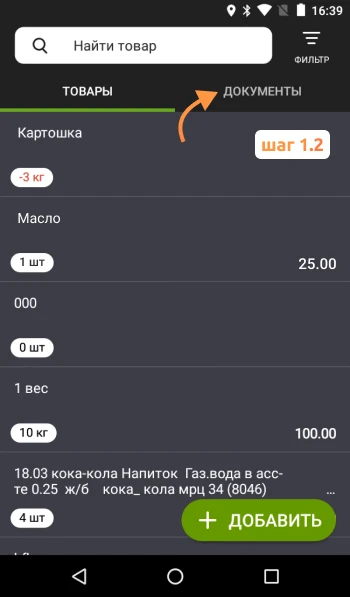
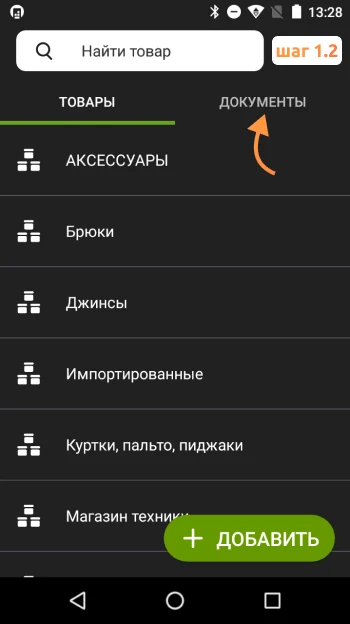
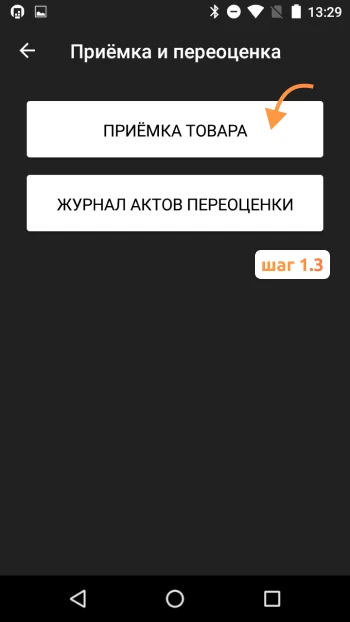
Товары → Документы → Приёмка и переоценка → Приёмка товара
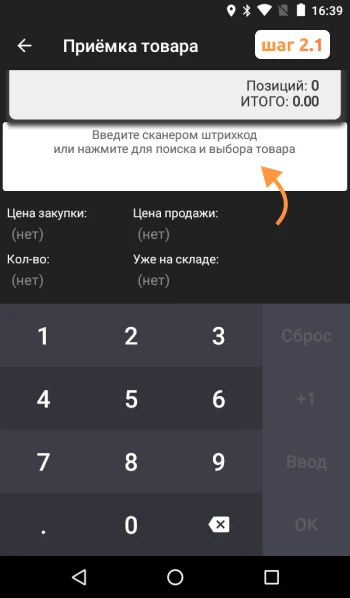
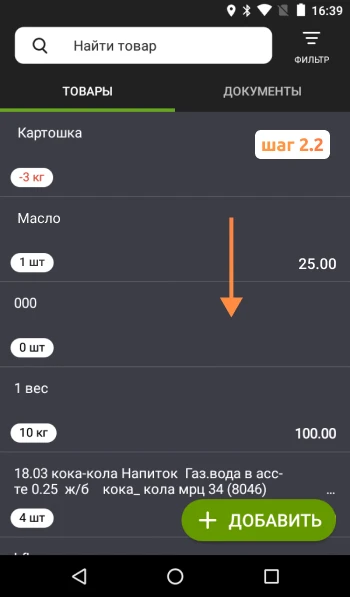
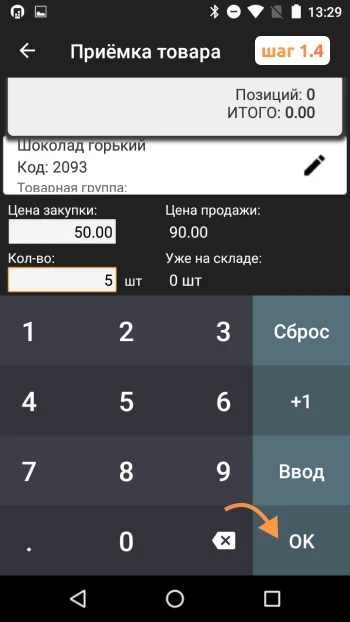
Добавьте товар через считывание штрихкода, либо выберите товар из списка
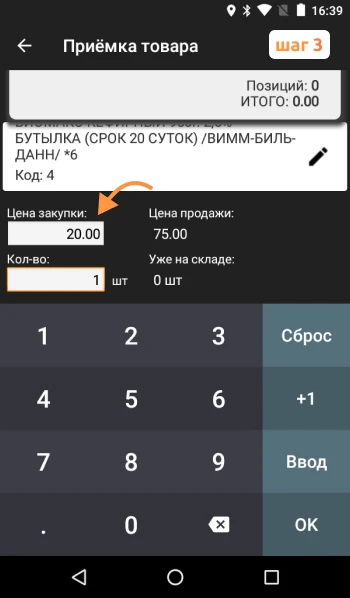
Укажите закупочную цену товара или введите ту, что уже есть
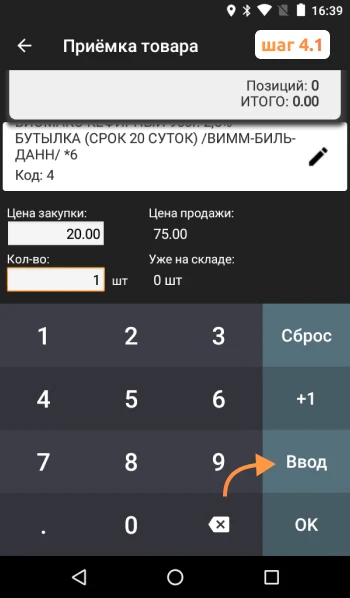
Укажите количество товара → Ввод
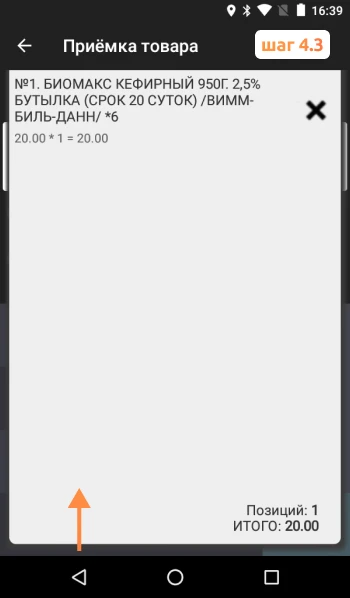
Внимание! Посмотреть уже введенные позиции можно, если потянуть вниз закладку в верхней части окна. Для удаления товара нажмите на крестик рядом с названием товара.
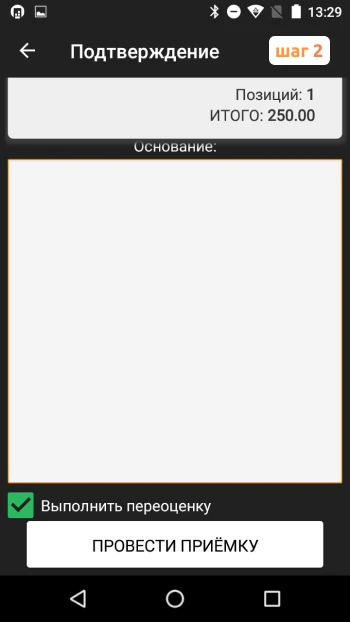
Завершите приёмку нажатием на кнопку ОК → В окне подтверждения нажмите «Провести приёмку»
Внимание! Здесь можно указать следующую информацию в окне «Основание»: номера договоров на поставку, сведения о поставщике и комментарии.
Теперь вы знаете, как оприходовать товар в Эвотор.
Как изменить количество товара в Эвотор
Если во время приемки вы ошиблись и указали неверное количество товара, информацию нужно актуализировать.
Как изменить количество товара в Эвотор вручную
На Эвотор изменить количество товара можно несколькими способами:
Списать разницу — если указали больше товара, чем пришло на самом деле
Сделать еще одну приемку (об этом мы написали выше) — если указали меньше товара, чем пришло на самом деле
Как в Эвоторе изменить количество товара через программу
Для работы с товарами на кассе можно использовать приложения, например, «Управление ассортиментом» или ПО для интеграции с 1С. Отредактировать количество товара на Эвотор можно через программы. Новые данные автоматически подтянутся в кассу.
Как изменить цены в Эвоторе
Смарт-терминал имеет широкий функционал и позволяет редактировать товары. На Эвотор прайс на услуги можно менять вручную, через изменение карточки. Если вы не предоставляете услуги, то можно на Эвотор изменить цену товара. Сделать это можно двумя способами:
Перебить цену (в случае ошибки)
Сделать переоценку товара
Переоценка товара на Эвотор необходима, если цена поменялась из-за внешних факторов: изменилась ставка НДС, срок годности подходит к концу, качество товара не позволяет продавать его по полной стоимости и т. д. Сделать переоценку можно только во время приемки.
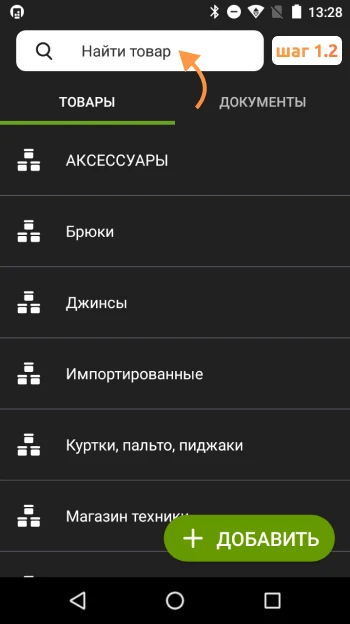
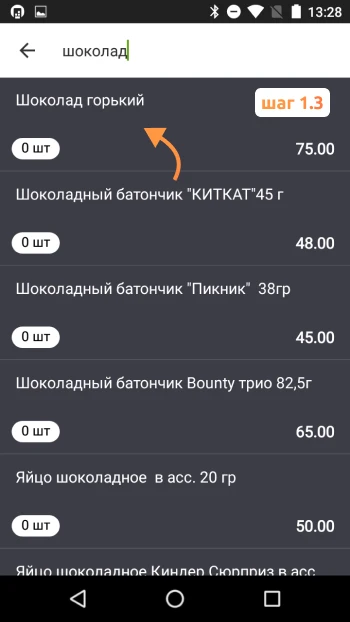
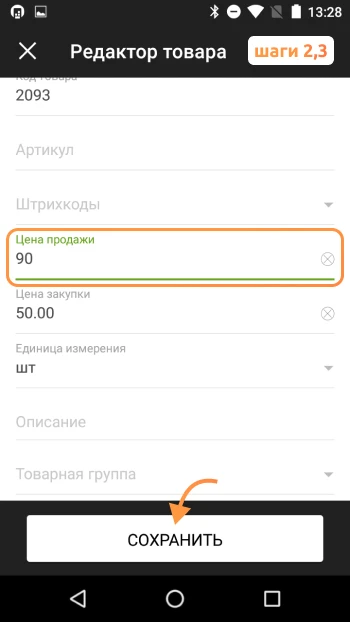
Как изменить цену товара в Эвотор
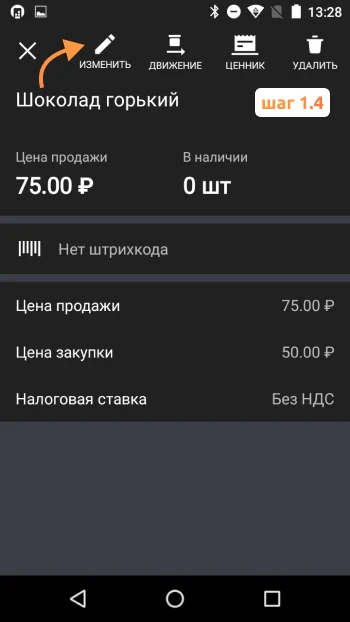
Товары → Выберите товар → Изменить
В строке «Цена продажи» укажите новую цену
Сохраните изменения
Как сделать переоценку товара на кассе Эвотор
Начните приемку товара как обычно
Перед завершением приемки поставьте галочку в чек-боксе «Выполнить переоценку»
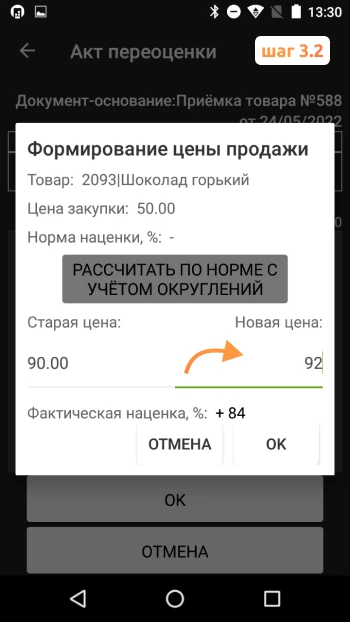
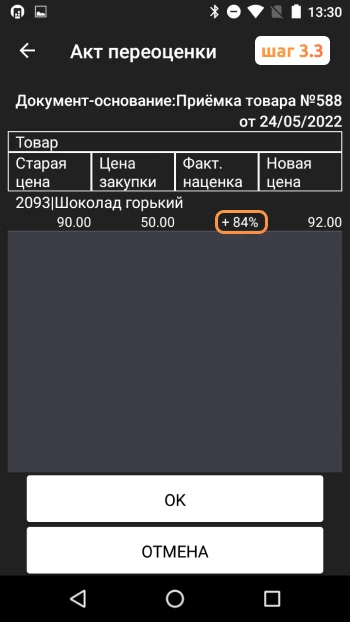
ККТ создаст акт переоценки. Переоценка делается в нем.
Выберите товар и укажите новую цену
ККТ автоматически рассчитает фактическую наценку в процентах.
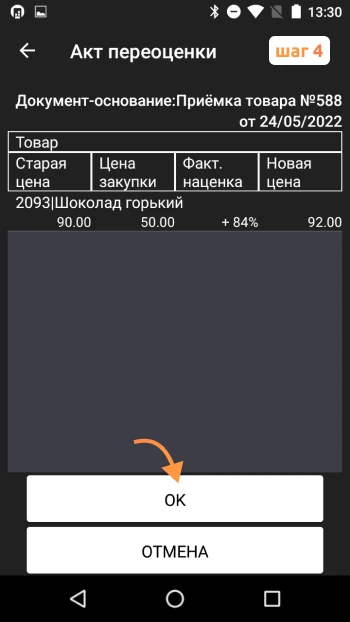
Нажмите «Ок»
Готово! Теперь вы знаете, как изменить цену на кассе Эвотор, отредактировать группы и загрузить товарную базу.
Как просмотреть карточку товара на Эвотор
На каждое наименование продукта или услуги необходимо заводить собственную страницу товара, после создания ее можно редактировать, добавлять в нее информацию, а также удалять, если вы больше не планируете этим торговать.
Посмотреть карточку товара можно следующим образом:
Товары → Поиск →Нажмите на название
Всего в карточке товара есть 4 функции:
«Изменить» — открывает доступ к редактору, где можно изменить цену, прикрепить штрихкод, добавить описание.
«Движение» — открывает отчет о приходах, продажах и списаниях конкретного продукта.
«Ценник» — позволяет создать ценник с наименованием и ценой, а после распечатать его на чековой ленте. Для печати на клейкой ленте нужен специальный принтер этикеток.
«Удалить» — функция удаления позиции из базы смарт-терминала. Доступна только при нулевом остатке.
Для управления базой товаров и услуг на маркете есть специальное приложение, которые сделает управление ассортиментом более удобным и быстрым.