0
0
0 товаров:
0
Ваша корзина пуста
Город: Москва
Ваш город Москва?
Да
Выбрать другой
8 (800) 700 50 85

Заказать звонок

logo
Связаться с тех. поддержкой
Связаться другим способом
socIcon socIcon socIcon

Заказать звонок

Подключение эквайринга на Эвотор 5i/6

19 июля 2025

Смарт-терминал Эвотор 5i — модель смарт-терминалов Эвотор со встроенным эквайрингом, которая ранее активно пользовалась спросом у предпринимателей. Однако со временем его сменила более современная модель — Эвотор 6. Эта касса также поддерживает приём безналичных платежей, но отличается улучшенным функционалом и удобством в использовании. Чтобы принимать оплаты по карте прямо через смарт-терминал, необходимо активировать эту функцию. Рассказываем, как это сделать.

Содержание
Настроим оплату по карте на Эвотор 5i и Эвотор 6
Бесплатная консультация специалиста8 (800) 700 50 85

Обязательно перед активацией эквайринга

Перед тем как начать настройку эквайринга на Эвотор 5i и 6, необходимо получить одобрение по заявке на эквайринг.

Подробные инструкции:

Как подключить экварийнг Эвотор PAY для ООО

Как подключить Эвотор PAY для ИП

Активация эквайринга Эвотор 5i

Чтобы начать принимать безналичную оплату на кассе Эвотор 5i, нужно активировать эквайринг. Ниже пошаговая инструкция, как это сделать.

Шаг 1. Обновите прошивку платёжного модуля

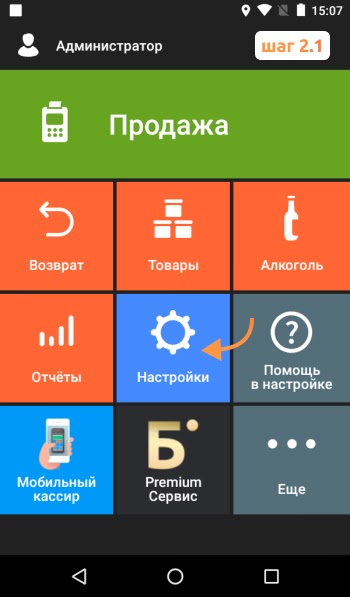
  1. Войдите в кассу под пользователем с ролью Администратор.
  2. Администратор

  3. Убедитесь, что устройство подключено к интернету.
  4. Как подключить Эвотор к Интернету - написали в этой статье.

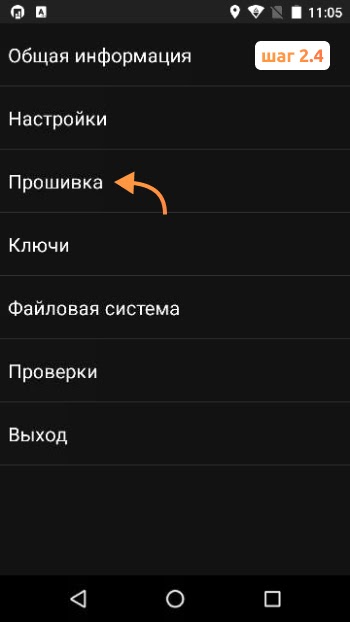
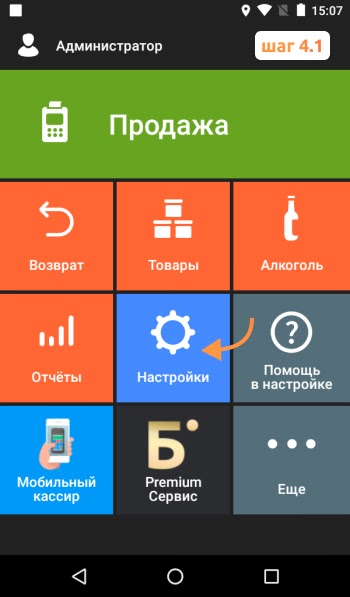
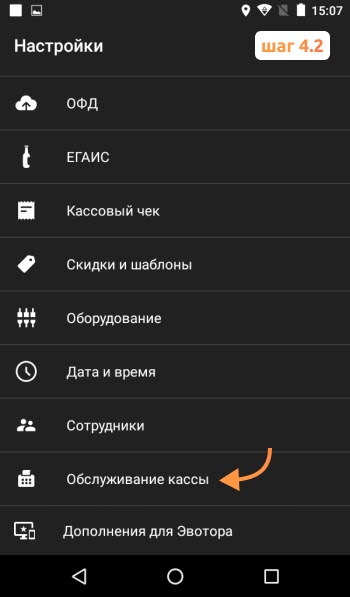
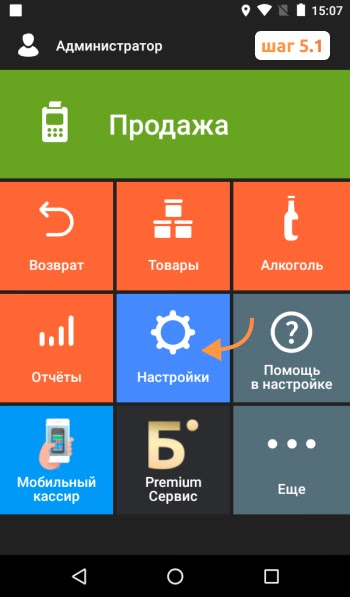
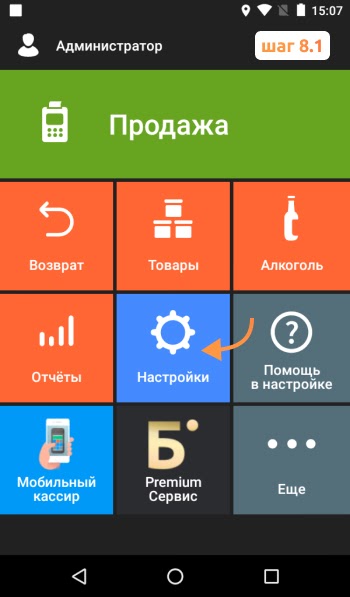
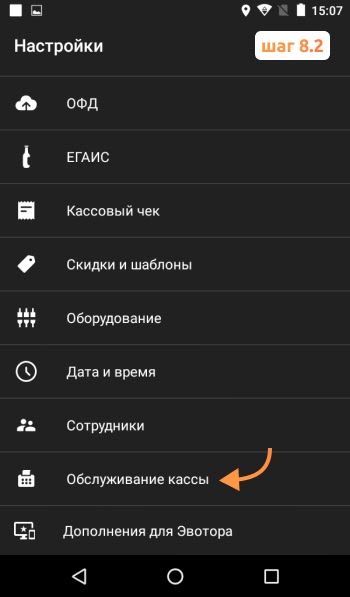
  5. Перейдите в меню: Настройки → Оборудование → Встроенный ПИН-пад 5i → Прошивка.
  6. Прошивка

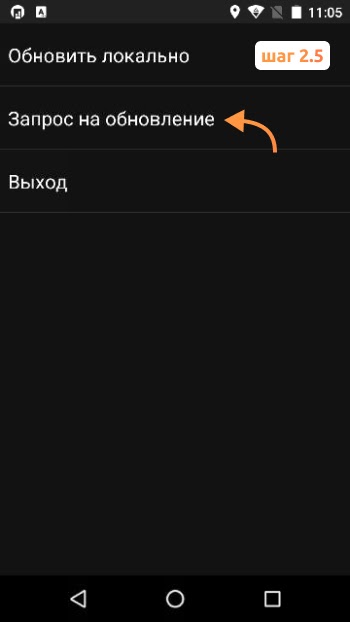
  7. Нажмите Запрос на обновление.
  8. Запрос на обновление

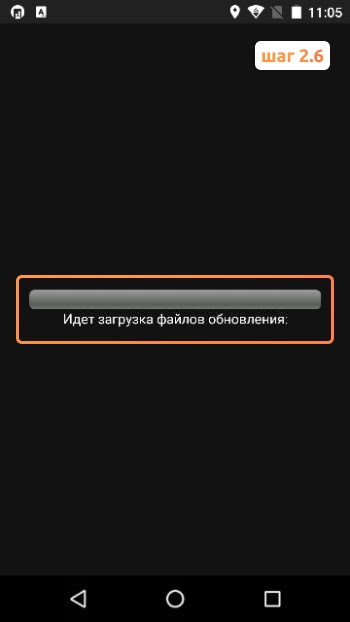
  9. Дождитесь загрузки - это может занять некоторое время при слабом интернете.

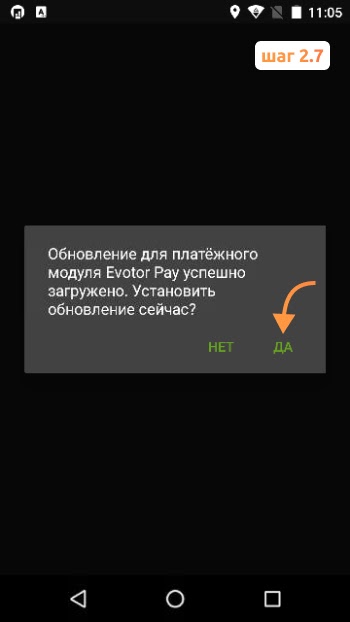
    После завершения выберите Да.

  10. установить обновление

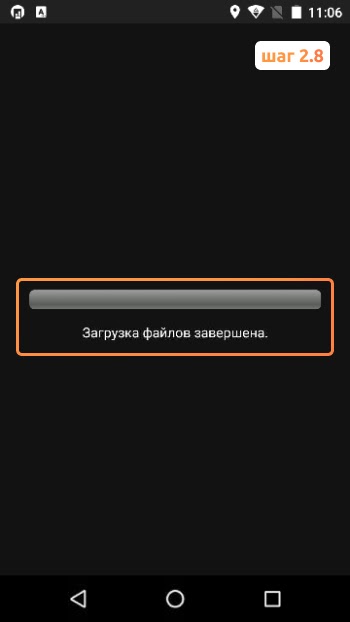
    После обновления откроется меню обслуживания кассы - продолжайте настройку.

Шаг 2. Установите ключи безопасности

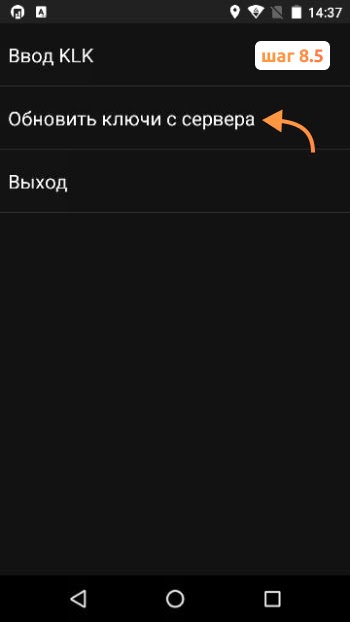
  1. Перейдите в: Настройки → Оборудование → Встроенный ПИН-пад 5i → Ключи. Нажмите Загрузить ключи.
  2. Загрузить ключи

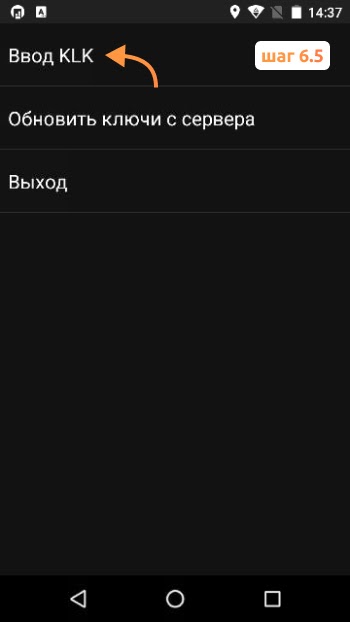
    Если вместо кнопки «Загрузить ключи» отображается «Ввод KLK» - обновите прошивку платёжного модуля.

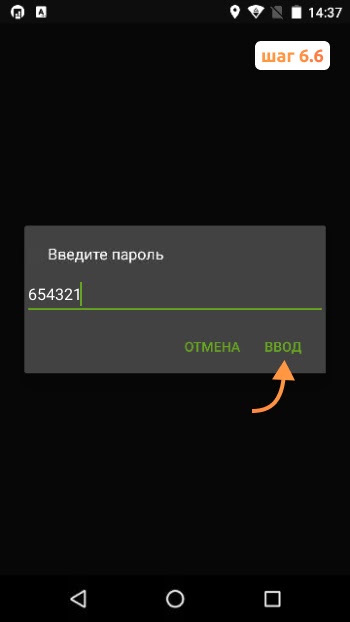
  3. Введите последние 6 цифр серийного номера модуля эквайринга - в обратном порядке. Серийный номер указан внизу на задней панели Эвотора. Нажмите Ввод.
  4. введите пароль серийный номер
  5. Дождитесь окончания загрузки. После завершения нажмите Да.
  6. обмен завершен

    Если появляется ошибка Обмен завершён: Произошла ошибка (0105), проверьте подключение к сети. Если ошибка повторяется - подключите Эвотор к другой сети Wi-Fi.

  7. Нажмите Выход.
  8. Выход

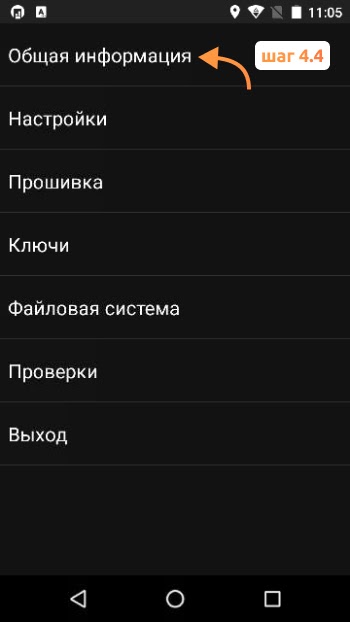
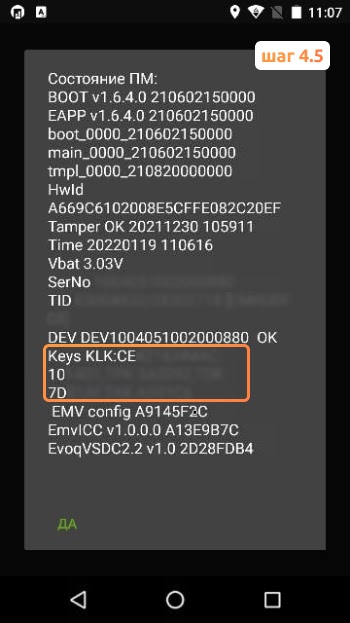
  9. Убедитесь, что ключи загрузились: зайдите в Настройки → Оборудование → Встроенный ПИН-пад 5i → Общая информация. В поле Keys должно отобразиться наличие ключей.
  10. Keys

    Если ключи не появились - обратитесь в техническую поддержку Эвоклаб.

Шаг 3. Синхронизируйте время

  1. Перейдите в: Настройки → Оборудование → Встроенный ПИН-пад 5i → Настройки.
  2. Настройки

  3. Нажмите Синхронизировать время.

Синхронизировать время

Готово! Теперь ваша касса Эвотор 5i принимает банковские карты.

Активируем эквайринг на Эвотор 5i
Бесплатная консультация специалиста8 (800) 700 50 85

Активация эквайринга Эвотор 6

Чтобы принимать оплату по картам на смарт-терминале Эвотор 6, нужно активировать встроенный эквайринг. Рассказываем, как это сделать.

Шаг 1. Подача заявки

Перед активацией необходимо отправить заявку в личном кабинете Эвотора, как это сделать, написали в статьях ниже:

Когда статус заявки сменится на «Ваше оборудование готово к активации», можно переходить к настройке терминала.

Шаг 2. Загрузка параметров эквайринга
  1. Войдите в Эвотор под ролью Администратора.
  2. Убедитесь, что касса Эвотор подключена к Интернету.
  3. В статье «Как подключить Эвотор к интернету» подробно описан процесс подключения устройства к сети.

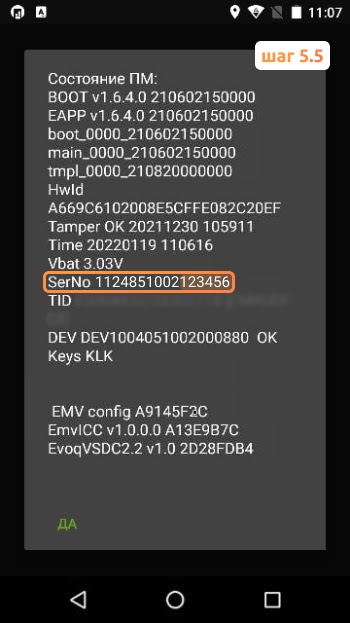
  4. Перейдите в: Настройки → Оборудование → Платежная система Эвотор / Интегрированная платежная система → Общая информация Проверьте, что поля TID и MID заполнены корректно, как в фото ниже

поля

Шаг 3. Установка ключей безопасности

  1. Настройки → Оборудование → Платежная система → Настройки
  2. настройки

  3. Нажмите Синхронизировать время
  4. синхронизировать время

  5. Нажмите Проверка связи, затем - Закрыть
  6. проверка связи

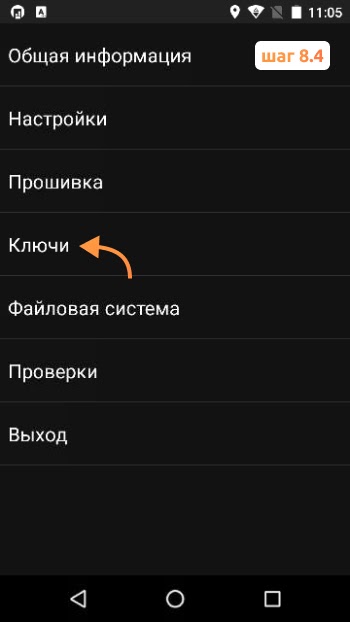
  7. Выберите Ключи → RKL → Загрузить ключи
  8. ключи

    RKL

    Загрузить ключи

  9. Дождитесь сообщения «Ключи загружены!»
  10. Ключи загружены

  11. Вернитесь в меню Общая информация - появятся ключи в поле Keys
  12. Общая информация

    Готово! Теперь ваш Эвотор 6 принимает карты.

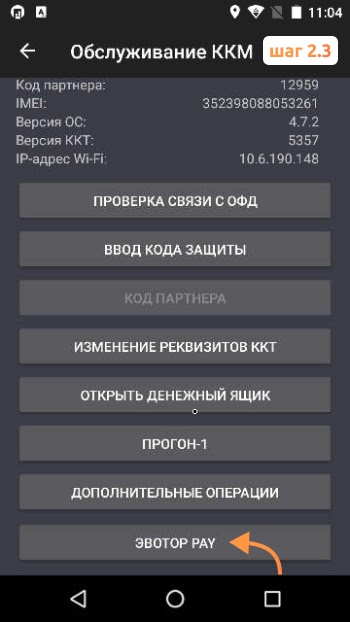
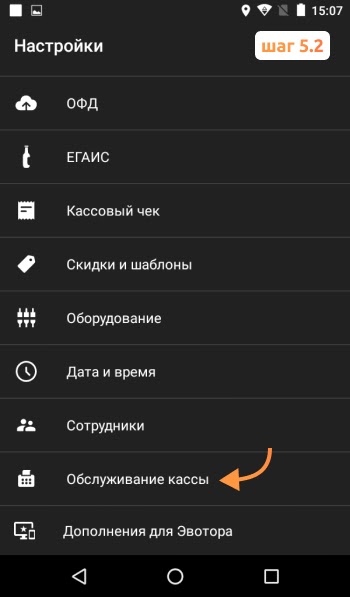
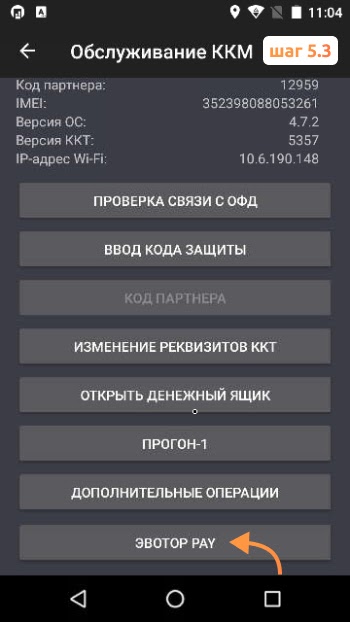
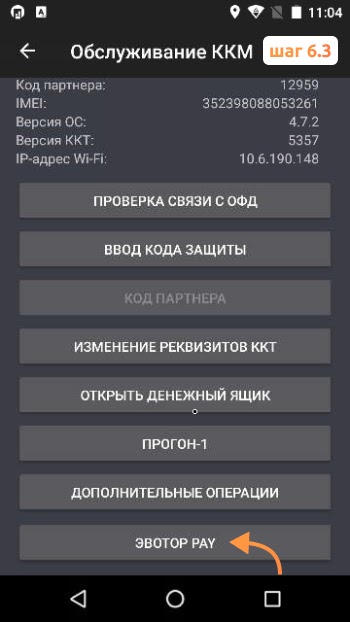
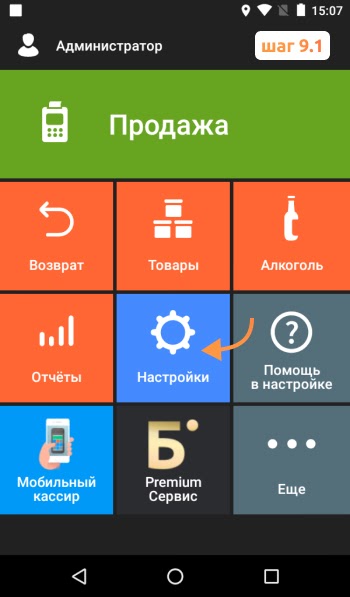
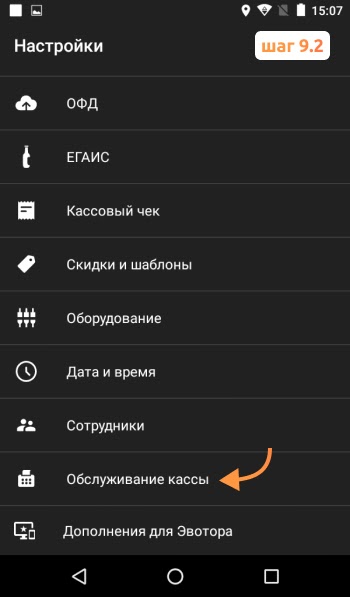
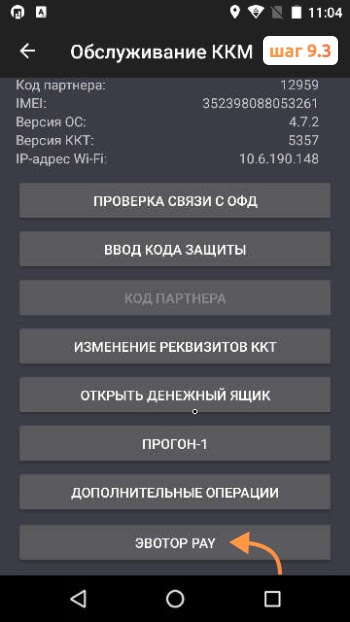
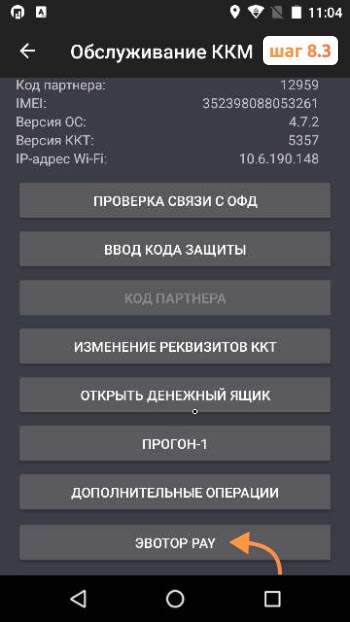
  1. Настройки → Обслуживание кассы → Эквайринг → Эвотор PAY
  2. Эвотор PAY

  3. Нажмите Загрузить ключи
  4. Загрузить ключи

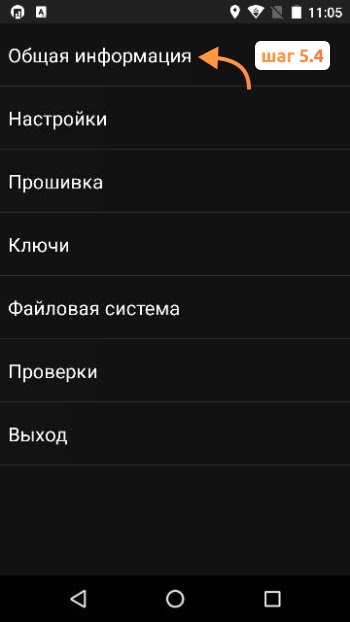
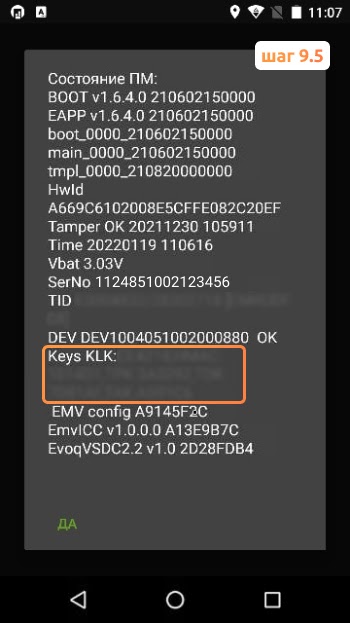
  5. После появления сообщения «Ключи загружены!» вернитесь в Общую информацию и убедитесь, что ключи появились
  6. общая инфа

Готово! Теперь ваш Эвотор 6 готов к приёму безналичной оплаты!
Что делать, если TID и MID не отобразились

Если в поле указано TID = [Terminal], MID = [000000…] или поля пусты:
  1. Авторизуйтесь как Администратор
  2. Настройки → Оборудование → Платежная система → Настройки → Ручная настройка конфигурации → Загрузить из TMS
  3. настройки

    Ручная настройка конфигурации

     Загрузить из TMS

  4. Проверьте TID и MID в меню Общая информация
  5. Общая информация

Если и после этого параметры не появились, обратитесь в техподдержку Эвоклаб.

Активируем эквайринг на Эвотор 6
Бесплатная консультация специалиста8 (800) 700 50 85

Решение возможных ошибок при активации эквайринга

При самостоятельной активации эквайринга, касса может выдавать ошибки. Большинство из них можно устранить самостоятельно.

Обмен завершён: Произошла ошибка (0105)

Проверьте соединение с Интернетом, возможно, оно недостаточно хорошее. Попробуйте подключиться к Wi-Fi или другой проводной сети.

NoTermID / Файл этой версии уже установлен / Неправильный формат имени / Старая версия файла

Данные уведомления означают, что смарт-терминал скачал не все необходимые обновления для активации эквайринга.

Часто задаваемые вопросы

Меню кассы → Настройки → Эквайринг. ЭвоКлаб показывает пошаговую настройку для корректного приема карт.

Да, ЭвоКлаб консультирует по оптимальному выбору банка и подключению терминала.

Проверить связь с интернетом и терминалом. ЭвоКлаб устраняет ошибки и настраивает стабильную работу эквайринга.

Да, ЭвоКлаб помогает настроить работу нескольких терминалов без сбоев.

Расскажите ваши впечатления
Мы рады, что смогли помочь вам
Обращайтесь к нам по любому техническому вопросу
8 (800) 700 50 85
Закрыть
Другие записи блога

Расширение маркировки БАДов с 1 марта 2026 года — третья волна

27 февраля 2026 Подробнее

Эксперимент по маркировке детского питания через «Честный Знак» в 2026 году

26 февраля 2026 Подробнее

Касса для кофейни в 2026 году: какую онлайн-кассу выбрать

24 февраля 2026 Подробнее

Нужна ли касса для маркетплейсов в 2026 году?

19 февраля 2026 Подробнее