Установка приложений на Эвотор
6 мая 2022
Для расширения возможностей кассы существуют как бесплатные приложения для Эвотор, так и платные. Каждое приложение имеет свою определенную категорию под запрос вашего бизнеса. Скачать приложения для кассы Эвотор вы можете из Маркета приложений. О том, как это установить приложение на смарт-терминал, мы расскажем в данной статье.
Расскажем, как скачать приложение на Эвотор
Бесплатная консультация специалиста
8 (800) 700 50 85
Содержание
Приложения на Эвотор, какие есть и зачем они нужны?
Магазин приложений «Эвотор Маркет» включает в себя более 850 сервисов для управления бизнесом. Магазин помогает улучшить смарт-терминал Эвотор, расширить функционал онлайн-кассы. Например, с помощью приложений вы сможете удобно организовать любые бизнес-процессы: ведение товарного учета, работу с маркированными товарами, прием безналичных платежей и многое другое.
Категории приложений

Расскажем, как установить приложение на кассу Эвотор
Бесплатная консультация специалиста
8 (800) 700 50 85
Как установить приложение на кассу Эвотор
Перед установкой
- Обязательно проверьте минимальные требования и сверьте с версией прошивки вашего Эвотор:
Настройки → Обслуживание кассы → Версия ОС

- При необходимости обновите прошивку Эвотора.
Важно! Процедура установки приложения на Эвотор 5, Эвотор 7.2 или другие модели не отличается.
Как установить приложение на терминал Эвотор
- Личный кабинет Эвотор → Эвотор Маркет → Поиск → Выберите приложение


- Попробовать → Оплатите приложение
Оплата приложений на Эвотор происходит несколькими способами: через банковскую карту, Эвотор счёт, наличными средствами


- Личный кабинет Эвотор → Мои покупки → Выберите приложение → Укажите количество касс, которые подключаете к приложению

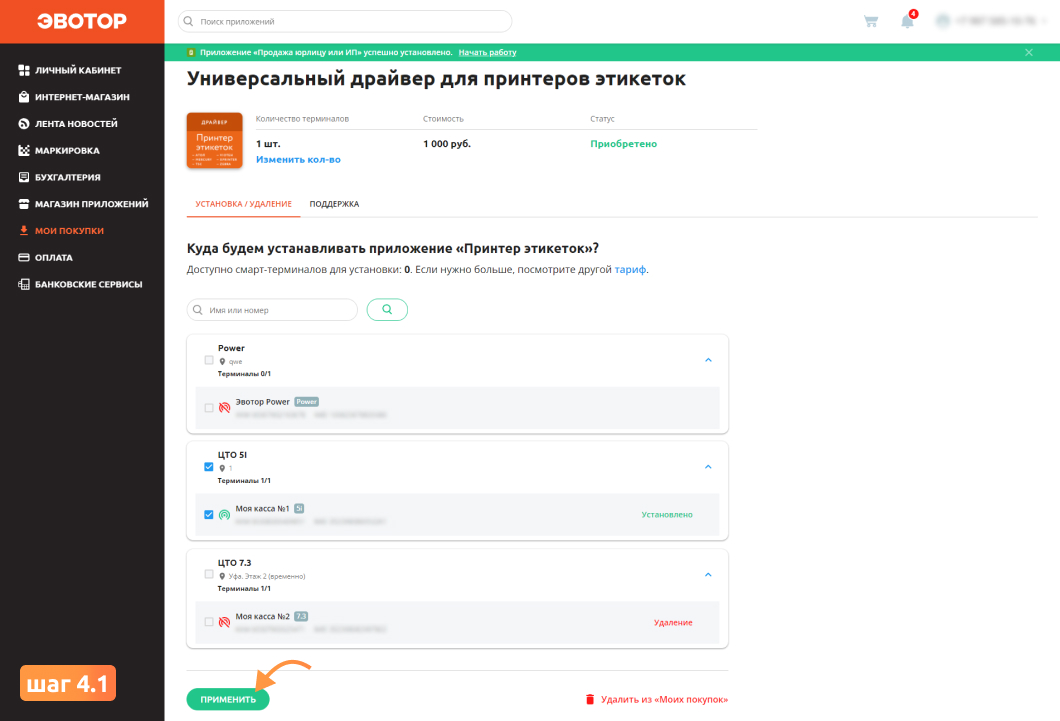
- В меню приложения во вкладке Установка/Удаление поставьте галочки около нужных касс (если у вас несколько ККТ) → Применить

Важно! Постарайтесь не ошибиться при выборе смарт-терминала, на который ставите приложение (если у вас несколько ККТ Эвотор). В последующем на некоторых приложениях настройку нельзя изменить, придется ждать, когда период оплаты истечет. Чаще всего предупреждение о том, что настройку нельзя сменить, можно увидеть при первичной установке.
После данной последовательности действий приложение автоматически загрузится в смарт-терминал Эвотор. Обратите внимание, что некоторые приложения отображаются только в ЛК Эвотор. Чтобы проверить, что приложение успешно установлено, нужно открыть личный кабинет Эвотор, войти в «Мои приложения» («Мои покупки»). Там вы сможете увидеть полный список приложений, которые установлены на вашей кассе.

Видеоинструкция по установке приложений на Эвотор
Установим приложения на онлайн-кассу Эвотор
Бесплатная консультация специалиста
8 (800) 700 50 85
Мобильное приложение Эвотор
На мобильный телефон можно установить бесплатное приложение «Личный кабинет Эвотора». Приложение дает предпринимателю из любой точки мира в любой момент времени мониторить деятельность кассы, контролировать продажи и следить за работой сотрудников со своего смартфона.
Скачать приложение можно через Google Play или App Store.
Установим приложения на онлайн-кассу Эвотор
Бесплатная консультация специалиста
8 (800) 700 50 85
Проблемы при установке приложений для кассы Эвотор
При возникновении каких-либо проблем при установке, осуществите следующие действия:
- Личный кабинет Эвотор → Мои приложения → Вкладка Установка/Удаление

- Снимите флажок со смарт-терминала, на который хотите установить приложение → Применить → Еще раз установите флажок → Применить

- Узнайте версию прошивки и, при необходимости, обновите
Инструкция, как проверить версию прошивки и обновить ее
- Проверьте, работает ли связь с Интернетом
- Отключите и снова подключите смарт-терминал к WI-FI
- Очистите данные кеша
Ещё → Настройки → Хранилище и USB-накопители → Данные кеша → Системный сервис → ОК

Обновление приложений на Эвотор
Этот процесс происходит автоматически при стабильном интернет-соединении, достаточном объеме памяти и при наличии установленной последней версии прошивки. Если приложения на вашей кассе долго не обновляются или выдают ошибки, обратитесь к нам в техподдержку, наши инженеры установят последние обновления.
Расскажите ваши впечатления
Это решает мою проблему
Это не решает мою проблему
Мы рады, что смогли помочь вам
Обращайтесь к нам по любому техническому вопросу
8 (800) 700 50 85
Закрыть
Другие записи блога
Проверка чека в ОФД, в ФНС и по QR-коду
Обязательные реквизиты кассовых чеков в 2024 году
Маркировка БАДов с 1 марта 2024 года
Разрешительный режим на кассах для маркированных товаров